
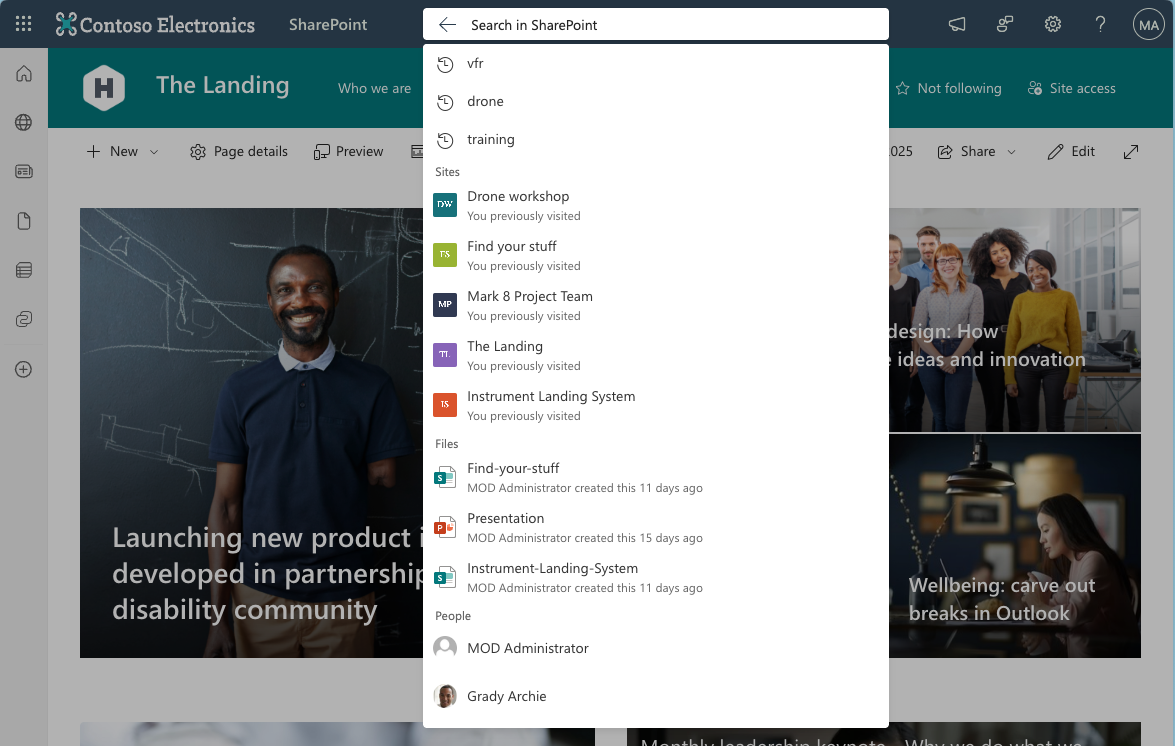
Gebaseerd op mijn sessie tijdens CollabDays Belgium 2025 en mijn eerdere Engelstalige artikel, nu geactualiseerd met Microsoft Copilot Search.
Let op
“It’s ironic that Bing and its competitors can instantly find anything in the world, yet finding something in the workplace remains a challenge.” Bill Gates, 2005

Als je een team helpt om van een fileserver naar SharePoint te migreren, hoor je bijna altijd dezelfde vraag:
“Kan ik mijn documenten straks nog wel terugvinden?”
Die zorg is begrijpelijk. Mensen kennen hun oude mappenstructuur uit hun hoofd, ook als die vijftien niveaus diep is. Bij een migratie verdwijnt die vertrouwde route. SharePoint werkt anders, maar dat hoeft zoeken niet moeilijker te maken.
Met een duidelijke informatiestructuur, bruikbare metadata en een goed ingerichte zoekervaring kunnen mensen informatie juist sneller vinden. Daar zijn inmiddels drie niveaus voor beschikbaar:
- Microsoft Search voor de standaard zoekervaring in SharePoint en Microsoft 365.
- PnP Modern Search voor gerichte en zelf ingerichte zoekpagina’s.
- Microsoft Copilot Search voor semantisch zoeken met gewone mensentaal.
De derde optie verandert vooral hoe je een zoekvraag formuleert. Je hoeft niet altijd meer te weten hoe een bestand heet, wie het heeft gemaakt of voor welke klant het was. Je kunt gewoon omschrijven wat je zoekt.
Waarom goede zoekresultaten nog steeds nodig zijn
Zoeken wordt vaak als vanzelfsprekend gezien. De zoekbalk staat er, dus het zal wel werken. Pas wanneer medewerkers dezelfde documenten opnieuw gaan maken, collega’s om links vragen of door Teams-chats bladeren, wordt zichtbaar wat een matige zoekervaring kost.
Zoeken binnen een organisatie is bovendien anders dan zoeken op internet. De resultaten zijn persoonlijk. Rechten, eerdere activiteit, samenwerking en de relatie tussen mensen en content spelen mee in de rangschikking. Twee collega’s kunnen daardoor op dezelfde zoekterm verschillende resultaten krijgen.
Goede search toont dus niet alles. Het toont wat voor de gebruiker relevant is en wat die persoon mag zien.
De bouwstenen van Microsoft Search
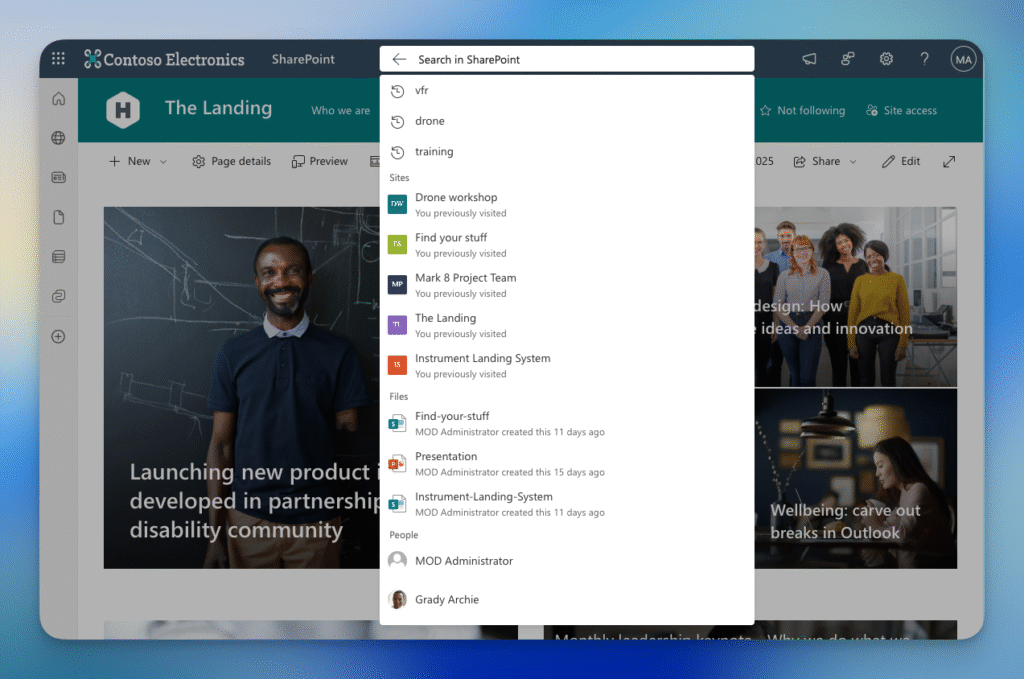
Wanneer je in SharePoint in de zoekbalk klikt, verschijnen vaak al suggesties voor bestanden, sites en personen voordat je iets hebt getypt. Dat is Microsoft Search. Het werkt standaard binnen Microsoft 365 en gebruikt signalen uit Microsoft Graph om resultaten persoonlijker te maken.
De plek waar je zoekt bepaalt het bereik
SharePoint Search kijkt naar de context waarin je begint:
- In een documentbibliotheek zoek je in die bibliotheek.
- Op een site zoek je binnen die site.
- Vanaf de SharePoint-startpagina zoek je breder binnen SharePoint.
- In Microsoft Search kun je ook resultaten uit andere Microsoft 365-bronnen tegenkomen.
Dat is logisch als je het weet, maar verwarrend als gebruikers verwachten dat iedere zoekbalk hetzelfde bereik heeft. Een eenvoudige adoptietip is daarom: kijk vóór het zoeken welke tekst in de zoekbalk staat.
Security trimming blijft van toepassing
Microsoft Search toont alleen content waarvoor de gebruiker rechten heeft. Zoeken kent geen extra rechten toe. Hetzelfde uitgangspunt geldt voor Copilot Search: een gebruiker krijgt alleen informatie terug die hij of zij al mag openen.
Dat betekent ook dat een slechte rechtenstructuur door een betere zoekmachine sneller zichtbaar kan worden. Als een document onbedoeld breed gedeeld is, kan search of Copilot het vindbaar maken voor mensen die volgens de bestaande rechten toegang hebben. Het probleem zit dan niet in search, maar in de toegang die eerder is toegekend.
Ik hoor wel eens bij mijn klanten:
“Die search werkt niet want ik krijg andere resultaten dan mijn collega”
Externe bronnen aansluiten
Met Microsoft 365 Copilot connectors kun je ook content uit andere systemen vindbaar maken, bijvoorbeeld uit Salesforce, ServiceNow, Confluence, Jira, GitHub of Google Drive. Copilot Search kan deze bronnen samen met Microsoft 365-content doorzoeken. Je vind connectors en andere search zaken tegenwoordig in het admin center onder Copilot.
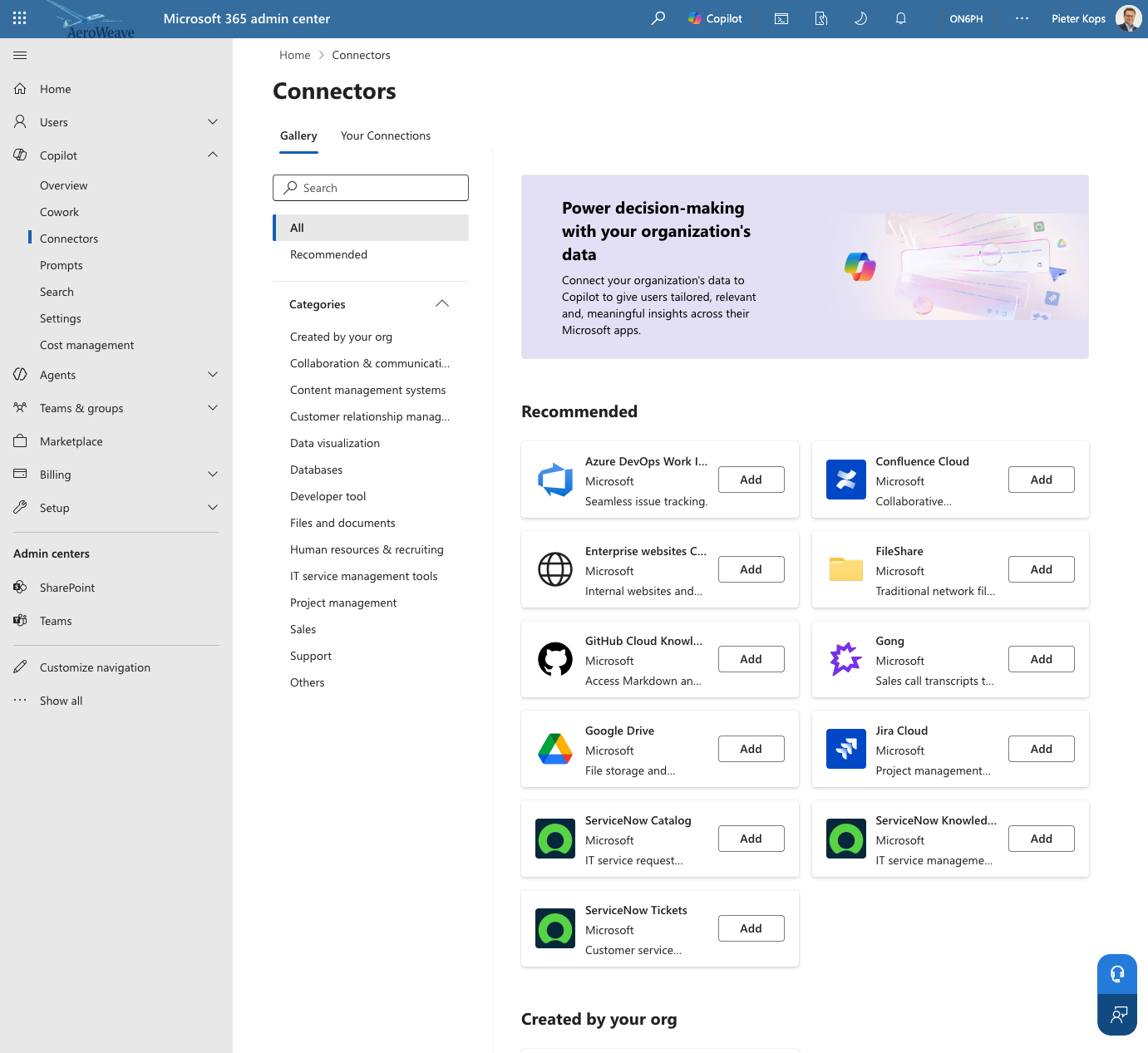
Let daarbij goed op de inrichting van de connector en de toegangsrechten.
Voorbeeld: Een externe website toevoegen aan SharePoint zodat de inhoud van die website kan worden doorzocht vanuit SharePoint.
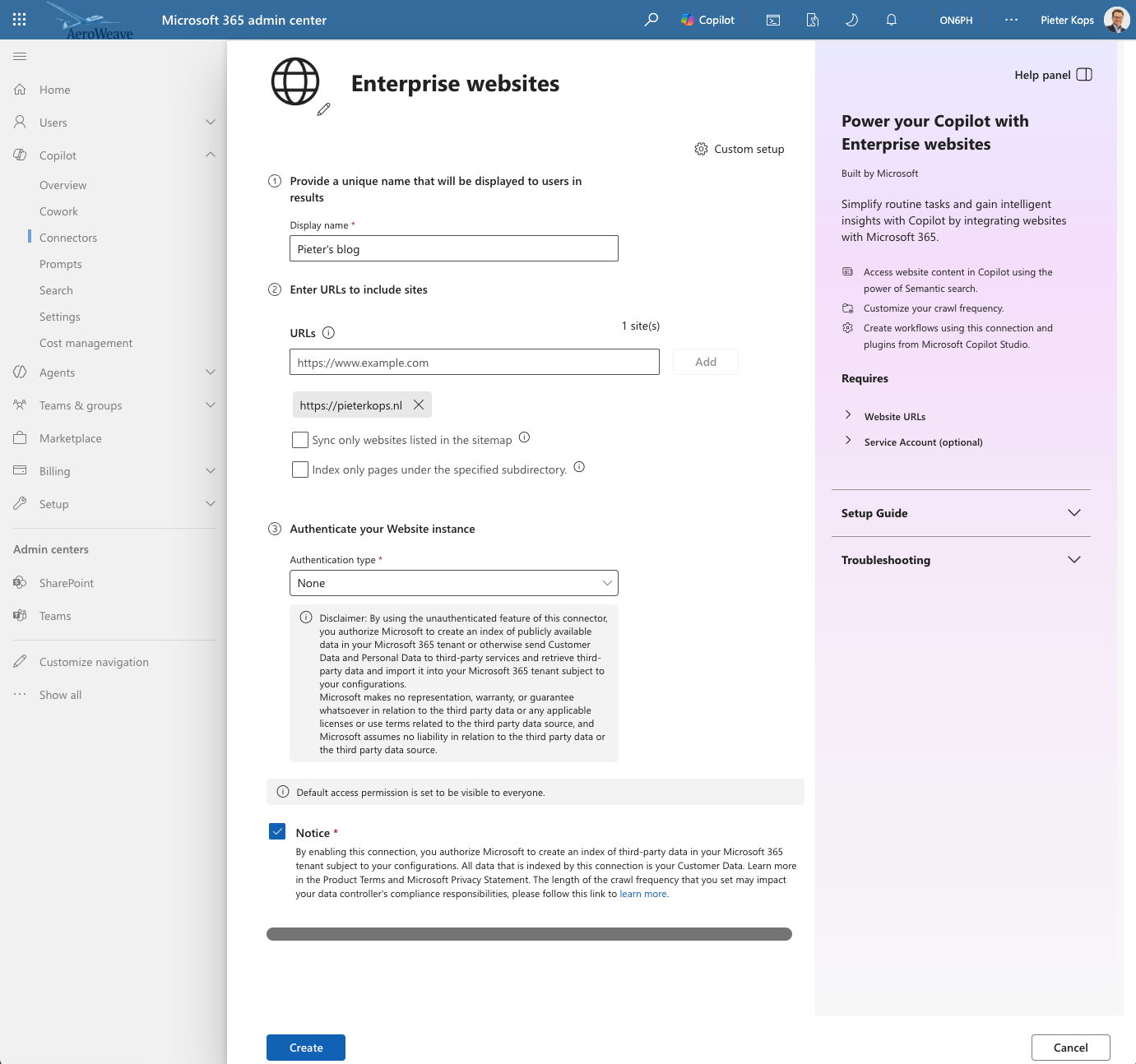
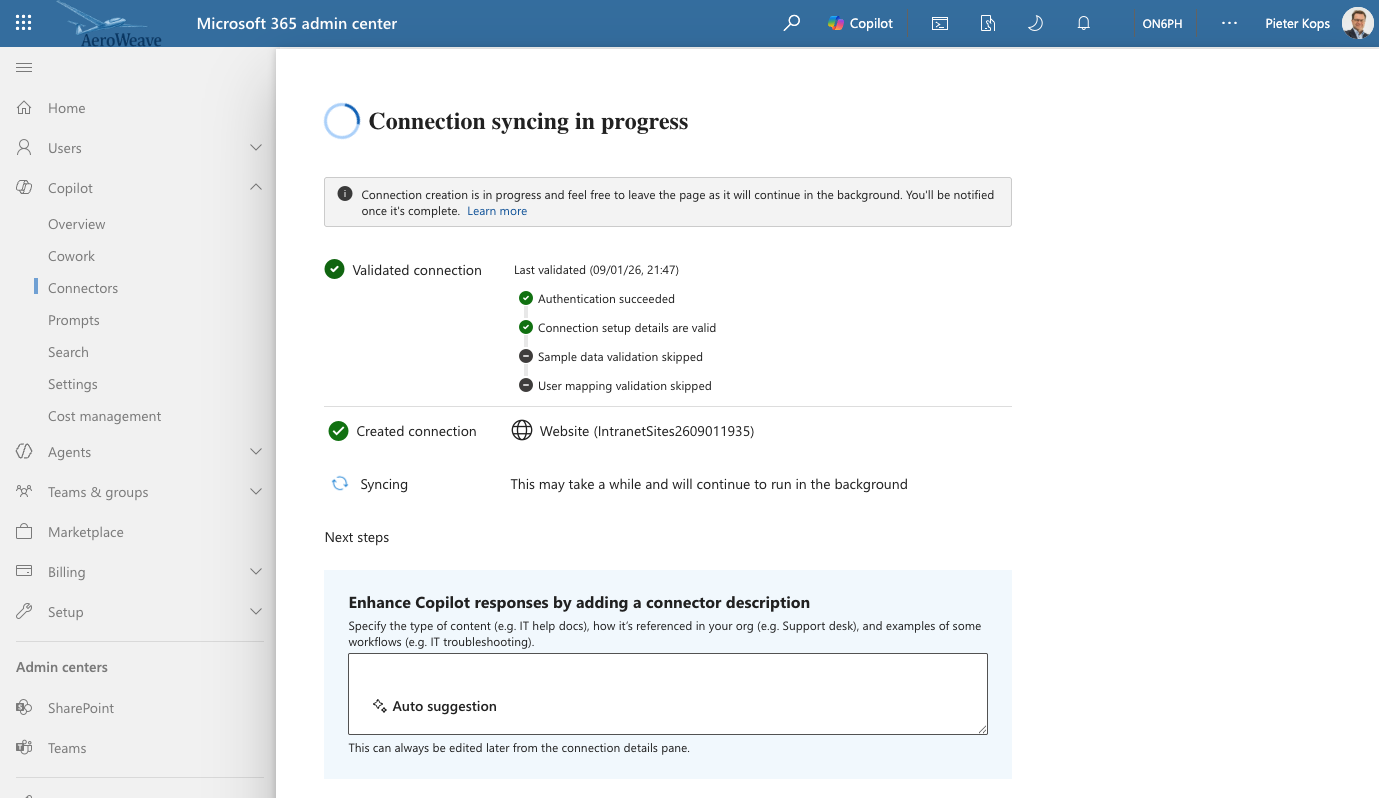
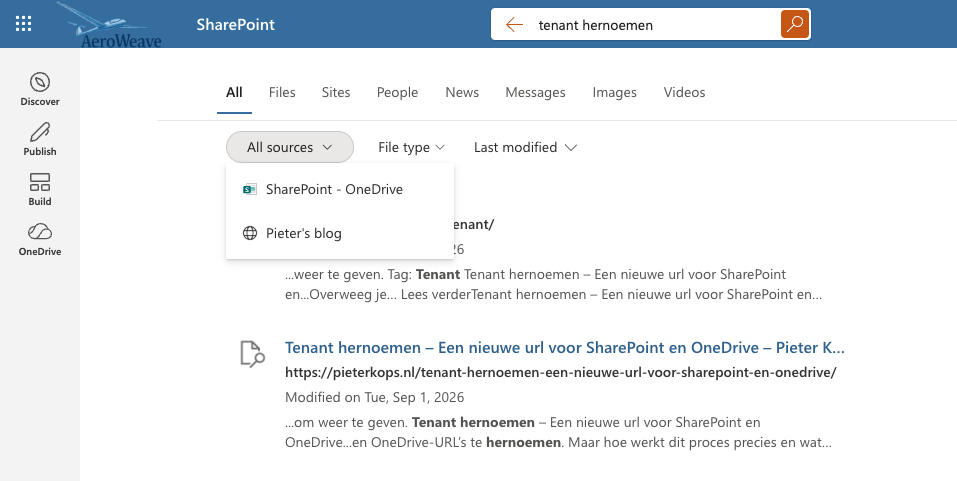
Nadat de externe website is geïndexeerd zullen zoekresultaten verschijnen in SharePoint en Copilot.
Zoeken voor gevorderden.
Microsoft Search ondersteunt KQL, de Keyword Query Language. Daarmee combineer je gewone zoekwoorden met eigenschappen en filters.
Bijvoorbeeld: marketing filetype:pptx -> vind PowerPoint presentaties over marketing "beleid reizen" author: "Pieter Kops" -> vind documenten geschreven door Pieter waar de woorden beleid en reizen bij elkaar staan. (dat doen de “)
KQL blijft nuttig als je precies weet waarop je wilt filteren. Het is voorspelbaar en geschikt voor vaste zoekoplossingen, beheerders en power users. Voor veel eindgebruikers voelt de syntax echter niet natuurlijk. Ze moeten de juiste property kennen en vooraf redelijk goed weten wat ze zoeken. Meer over KQL kun je hier vinden.
En dat is precies waar Copilot Search een verschil maakt. Zie verder in dit blog bij Copilot Search hoe je met natuurlijke taal kunt zoeken.
Acroniemen en bookmarks: geef direct antwoord
Iedere organisatie gebruikt afkortingen en interne termen alsof iedereen weet wat ze betekenen. Nieuwe medewerkers denken daar vaak anders over.
Met Acroniemen kun je een begrip zoals PIM, DMS of VFR direct uitleggen in de zoekresultaten. De gebruiker ziet een korte definitie en eventueel een verwijzing naar een intranetpagina of document.
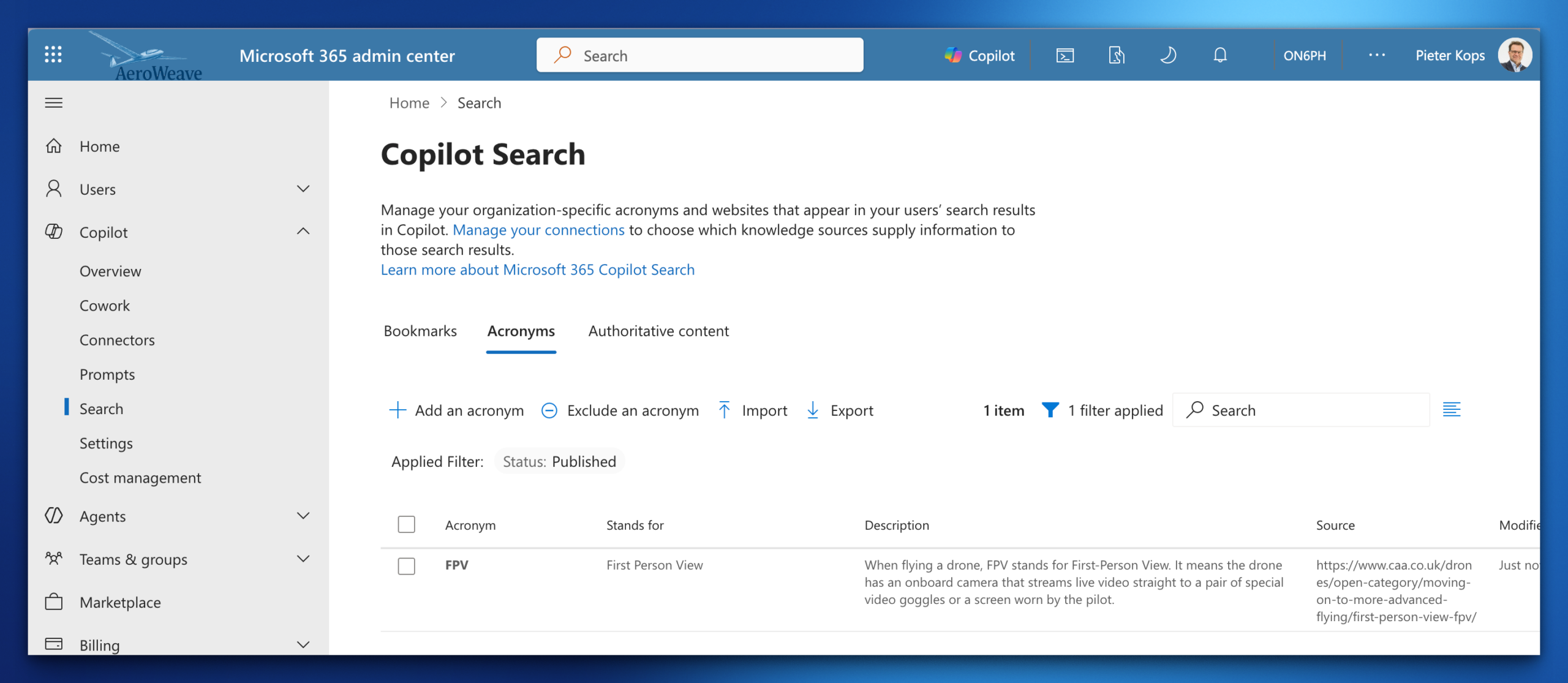
Een acroniem kun je aanmaken in het admin center onder Copilot/Search.
Met Bookmarks promoot je belangrijke informatie. Wie zoekt naar “training”, “onkosten” of “wachtwoord resetten” kan bovenaan een beheerd resultaat krijgen met de juiste titel, uitleg en link.
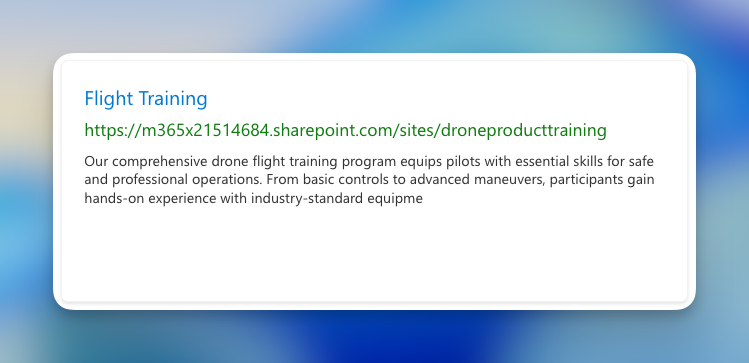
Bookmarks kunnen ook een begin- en einddatum krijgen. Dat is handig voor tijdelijke campagnes, onboarding, inschrijvingen of een Copilot-inloopspreekuur.
Deze beheerde antwoorden werken zowel in Microsoft Search als in Copilot Search. Microsoft geeft aan dat beheerders dezelfde acroniemen en bookmarks voor beide ervaringen kunnen beheren.[2][5]
Gebruik zoekanalytics om problemen te vinden
Een zoekomgeving verbeter je niet alleen door vooraf metadata en filters te bedenken. Kijk ook naar het echte zoekgedrag.
In Search & Intelligence in het Microsoft 365 admin center kun je onder meer zien:
- waarop veel wordt gezocht;
- welke zoekopdrachten geen resultaat geven;
- welke resultaten vaak worden aangeklikt;
- waar gebruikers afhaken.
Als veel mensen naar “reisaanvraag” zoeken en niets vinden, heb je een concreet signaal. Misschien heet de informatie officieel “declaratie zakelijke reis”, terwijl niemand die woorden gebruikt. Je kunt dan een bookmark toevoegen, metadata aanpassen of de titel van het document duidelijker maken.
Bekijk deze informatie bijvoorbeeld ieder kwartaal. Search verandert mee met de organisatie, nieuwe projecten, nieuwe termen en nieuwe content.
Wanneer de standaardzoekfunctie niet genoeg is
Microsoft Search is geschikt als algemene zoekervaring. Voor een specifieke toepassing wil je vaak meer invloed op de zoekpagina, de filters en de presentatie van resultaten. Daarvoor is PnP Modern Search nog steeds een goede optie.
Je installeert de oplossing in de App Catalog, keurt de benodigde API-permissies goed en gebruikt de web parts daarna op moderne SharePoint-pagina’s.
Een zoekpagina voor een concreet doel
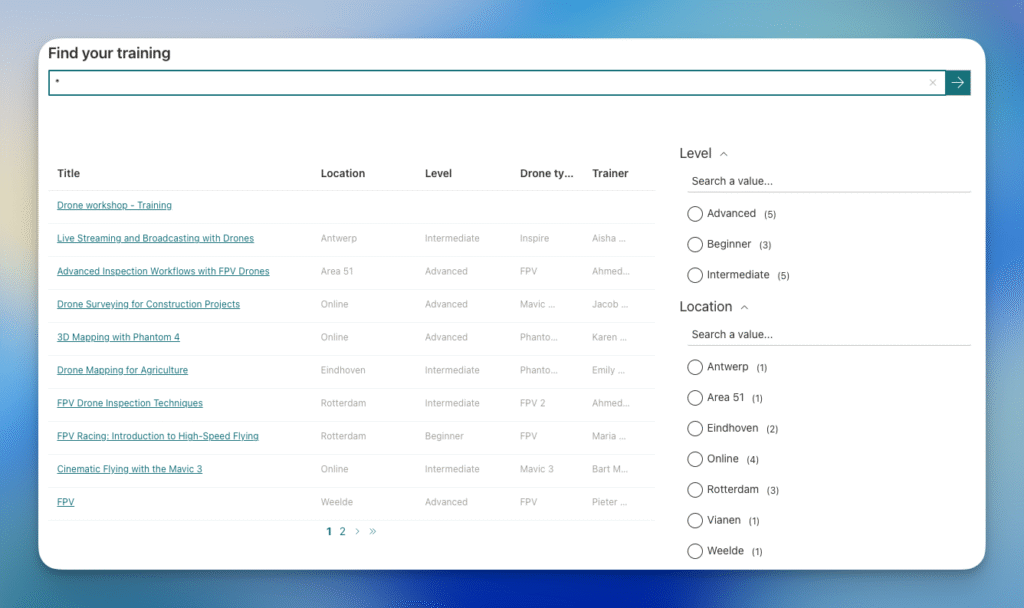
Met PnP Modern Search kun je bijvoorbeeld een Project Finder, Knowledge Hub of Training Radar maken. De gebruiker komt niet in een algemene lijst met resultaten terecht, maar in een ervaring die past bij de taak.
Zelf bepalen hoe resultaten eruitzien
Een PowerPoint-presentatie, projectrecord en trainingspagina hoeven niet op dezelfde manier te worden getoond. In een result template kun je relevante eigenschappen opnemen, zoals eigenaar, regio, projectfase, datum en status.
Filters die aansluiten op het werk
Je kunt refiners toevoegen voor bijvoorbeeld auteur, regio, documenttype of projectfase. De beschikbare filterwaarden passen zich aan de gevonden resultaten aan.
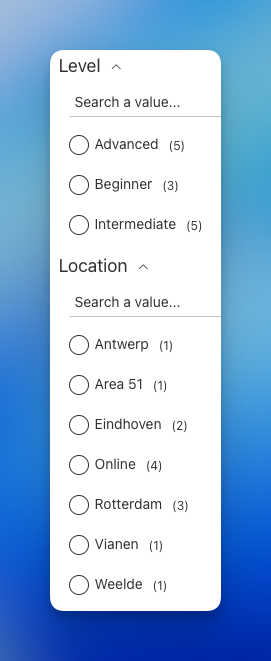
Iemand die een dronetraining zoekt, kan zo eerst filteren op locatie, daarna op niveau en vervolgens op datum. Dat werkt beter dan door folders bladeren of telkens een nieuwe zoekterm proberen.
Crawled en managed properties
Metadata wordt pas echt nuttig voor geavanceerd zoeken als SharePoint ermee kan filteren, sorteren en query’s kan uitvoeren.
Wanneer je een kolom in een SharePoint-lijst of documentbibliotheek maakt en de inhoud wordt geïndexeerd, ontstaat een crawled property. Die bevat de ruwe waarde uit de bron. Om die waarde gericht in search te gebruiken, koppel je de crawled property aan een managed property die queryable, refinable of sortable is.
| Kolom | Crawled property | Managed property |
|---|---|---|
| ProjectStatus | ows_ProjectStatus |
RefinableString01 |
Daarna kun je de eigenschap gebruiken in een KQL-query, filter of result template.
Dit blijft relevant naast Copilot. Goede metadata helpt niet alleen klassieke search en PnP Modern Search, maar kan ook als extra signaal worden gebruikt wanneer je in Copilot een specifieke SharePoint-bibliotheek of map als bron meegeeft.
Copilot Search: zoeken in gewone mensentaal
De grootste verandering is niet dat Copilot een samenvatting kan schrijven. De verandering is dat je met gewone zinnen naar informatie kunt zoeken.
Microsoft Copilot Search ondersteunt zowel traditionele keywords als vragen en verzoeken in natuurlijke taal. Het gebruikt semantische interpretatie om context, relaties en betekenis mee te nemen en kan resultaten tonen uit bestanden, e-mail, chats, vergaderingen en aangesloten databronnen.
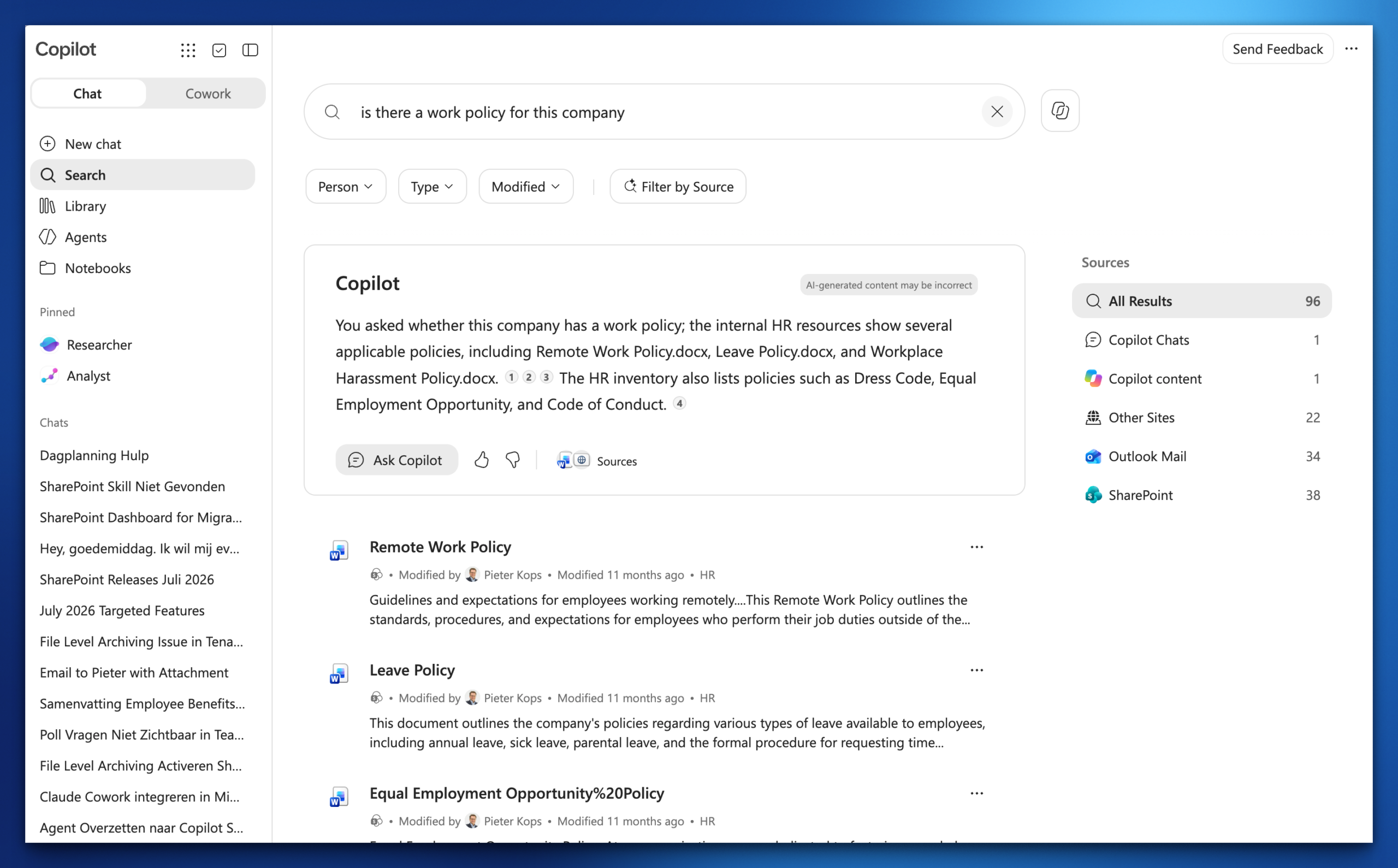
Je kunt bijvoorbeeld zoeken naar:
- “Zoek de presentatie waarin we voor een Belgische klant uitleggen hoe externe gebruikers toegang krijgen tot SharePoint.”
- “Waar staat het document met de afspraken over uren schrijven dat ik een paar maanden geleden heb gelezen?”
- “Toon de laatste projectstatussen waarin vertraging door een leverancier wordt genoemd.”
- “Vind het Excel-bestand met een overzicht van licentiekosten per afdeling.”
Bij klassieke keyword search moet je meestal een herkenbaar woord uit de titel, bestandsnaam of inhoud raken. Copilot Search probeert de bedoeling van je vraag te begrijpen. Daardoor kun je ook zoeken als je de bestandsnaam, klantnaam, auteur of exacte datum niet meer weet.
Onder de motorkap gebruikt Microsoft hiervoor een combinatie van lexical search en een semantic index. Die semantic index kan vergelijkbare begrippen en de betekenis van zinnen meenemen, in plaats van alleen exacte woordovereenkomsten.
Antwoorden krijgen én bestanden vinden
Copilot Search is niet alleen een antwoordmachine. Afhankelijk van je vraag kan boven de zoekresultaten een kort Copilot Answer verschijnen, met verwijzingen naar de gebruikte informatie. Daaronder blijven de relevante bestanden en andere zoekresultaten beschikbaar.
Dat verschil is praktisch:
- Vraag je “Hoe registreer ik mijn uren?”, dan kan een kort antwoord genoeg zijn.
- Vraag je “Waar staat de werkinstructie voor urenregistratie?”, dan wil je het document openen.
- Vraag je “Vind de presentatie over SharePoint-governance die ik tijdens een klantoverleg heb gezien”, dan zoek je een bestand waarvan je de naam niet meer weet.
Je hoeft dus niet te kiezen tussen antwoorden en zoekresultaten. Copilot Search kan je helpen begrijpen wat er staat en tegelijk de onderliggende bronnen terugvinden.
Gratis en betaald: het verschil zit niet alleen in de knop
Hier ontstaat makkelijk verwarring door de verschillende Copilot-namen.
“Gratis Copilot Search” is geen officiële aparte AI-zoeklicentie
Microsoft maakt onderscheid tussen Microsoft Search, beschikbaar zonder betaalde Copilot-licentie, en Microsoft Copilot Search, onderdeel van een geschikte betaalde Microsoft Copilot-licentie. Copilot Chat zonder add-on is weer een andere ervaring en bevat Microsoft Copilot Search niet.
Gebruikers zonder geschikte betaalde Copilot-licentie blijven in de Search-module de klassieke Microsoft Search-ervaring zien. Die zoekt hoofdzakelijk op keywords en toont links en documenten. Gebruikers met een geschikte Microsoft Copilot-licentie krijgen Copilot Search met semantisch zoeken, natuurlijke taal en integratie met Copilot Chat.
| Onderdeel | Microsoft Search, zonder betaalde Copilot-licentie | Microsoft Copilot Search, betaald |
|---|---|---|
| Manier van zoeken | Keywords en klassieke zoekfilters | Keywords én natuurlijke taal |
| Interpretatie | Vooral gericht op zoekwoorden en exacte termen | AI-powered en semantisch |
| Resultaten | Links, documenten en bekende Microsoft Search-resultaten | Universele resultaten uit Microsoft 365 en aangesloten bronnen |
| Copilot Answers | Nee | Ja, bij geschikte vragen |
| Integratie met Copilot Chat | Nee | Ja |
| Licentie | Beschikbaar voor Entra ID-gebruikers zonder Copilot add-on | Vereist een geschikte Microsoft Copilot-licentie |
| SharePoint-zoekbalk | Microsoft Search | Blijft Microsoft Search |
| Copilot-app | Klassieke searchervaring | Copilot Search-module op web, desktop en mobiel |
Er is nog een praktisch detail: Microsoft Copilot Search zit in de Microsoft Copilot-app. De gewone zoekbalk in SharePoint wordt daarmee niet vervangen. Microsoft vermeldt expliciet dat Copilot Search beperkt is tot de Copilot-app.
Noem de inbegrepen variant daarom liever Microsoft Search dan “gratis Copilot”. Dat voorkomt dat gebruikers verwachten dat de gratis ervaring een gewone zin semantisch kan interpreteren of hun volledige werkomgeving als Copilot Search kan doorzoeken.
Search en Copilot hebben elkaar nodig
Traditionele search draait vooral om terugvinden:
“Laat documenten zien die deze woorden of eigenschappen bevatten.”
Copilot voegt begrip toe:
“Leg uit hoe ik mijn uren moet registreren en laat zien waar de werkinstructie staat.”
Beide blijven nodig. Soms wil je snel een antwoord, soms wil je het oorspronkelijke document lezen en soms wil je controleren waarop een antwoord is gebaseerd. Search blijft daarom de route naar de bron. Copilot verkort de stap van een vage herinnering naar een bruikbaar resultaat.
Rechten en governance worden nog zichtbaarder
Copilot Search respecteert de bestaande rechten en security boundaries. Dat is geruststellend, maar geen vervanging voor goed beheer.
Controleer daarom:
- of sites en bibliotheken niet onnodig breed toegankelijk zijn;
- of links voor “Iedereen in de organisatie” bewust worden gebruikt;
- of verouderde content nog gevonden moet kunnen worden;
- of sensitivity labels en bewaarbeleid aansluiten op de inhoud;
- of connectoren de bronrechten correct toepassen;
- of belangrijke metadata consequent wordt ingevuld.
Microsoft biedt daarnaast opties zoals Restricted Content Discovery en Restricted SharePoint Search om organisatiebrede search- en Copilot-ervaringen verder te begrenzen.[3][5]
Zie Copilot niet als de reden om met governance te beginnen. Zie het als een goede aanleiding om achterstallig onderhoud eindelijk uit te voeren. Een zoekmachine kan alleen werken met de content, metadata en rechten die je organisatie heeft ingericht.
Praktisch advies voor beheerders en key users
Leer gebruikers het zoekbereik herkennen
Leg het verschil uit tussen zoeken in een bibliotheek, op een site en organisatiebreed zoeken. Dat voorkomt veel verwarring.
Richt acroniemen en bookmarks in
Begin met termen waar nieuwe medewerkers vaak naar vragen en processen waarvoor nu regelmatig links via Teams worden gedeeld.
Bekijk zoekanalytics ieder kwartaal
Let vooral op zoekopdrachten zonder resultaat en termen die niet overeenkomen met de officiële benaming van een proces of document.
Gebruik metadata die echt helpt
Maak niet voor ieder denkbaar detail een kolom. Kies metadata waarop gebruikers daadwerkelijk willen zoeken, filteren of sorteren.
Gebruik PnP Modern Search voor gerichte oplossingen
Een algemene zoekbalk hoeft geen Project Finder, opleidingscatalogus of kennisbank te vervangen. Bouw voor zulke scenario’s een gerichte ervaring.
Train betaalde Copilot-gebruikers anders
Leer hen niet alleen vragen stellen om een antwoord te krijgen. Laat ook zien dat ze bestanden kunnen zoeken door te omschrijven wat ze zich nog herinneren:
- het onderwerp;
- de strekking van een passage;
- het soort overleg waarin het bestand werd gebruikt;
- een globale periode;
- een betrokken afdeling;
- wat er ongeveer in het document stond.
Dat is het echte verschil met de klassieke zoekbalk. Je hoeft niet eerst de metadata van je eigen geheugen te reconstrueren.
Tot slot
De beste SharePoint-zoekervaring bestaat niet uit één product.
Microsoft Search geeft iedere gebruiker een goede basis. KQL, acroniemen, bookmarks en metadata maken die basis beter. PnP Modern Search helpt als je voor een proces of afdeling een gerichte zoekpagina nodig hebt. Microsoft Copilot Search voegt daar natuurlijke taal en semantisch begrip aan toe voor gebruikers met een betaalde Copilot-licentie.
Begin daarom niet bij de techniek, maar bij de vraag die mensen proberen te beantwoorden. Willen ze een bekend bestand openen, een vaag herinnerd document terugvinden of begrijpen wat er in meerdere bronnen staat?
Als je dat onderscheid maakt, wordt zoeken geen losse functionaliteit in SharePoint. Het wordt een praktische route van vraag naar antwoord én naar de oorspronkelijke bron.
Sources
[1] https://pieterkops.nl/create-the-best-search-for-your-sharepoint — Create the Best Search for Your SharePoint [2] https://learn.microsoft.com/en-us/microsoft-365/copilot/microsoft-365-copilot-search — Microsoft Copilot Search [3] https://learn.microsoft.com/en-us/microsoft-365/copilot/microsoft-365-copilot-search-faq — Microsoft Copilot Search frequently asked questions [4] https://learn.microsoft.com/en-us/microsoftsearch/semantic-index-for-copilot — Semantic indexing for Microsoft Copilot [5] https://learn.microsoft.com/en-us/microsoft-365/copilot/microsoft-365-copilot-search-manage — Manage Microsoft Copilot Search
Wees de eerste om te reageren