
In september draaide veel Microsoft 365-nieuws om werk uitvoeren op de plek waar je al bezig bent. Een SharePoint-nieuwsbericht kan ook in Viva Engage verschijnen, SharePoint-links blijven op mobiel binnen Teams en Copilot kan meer externe informatie gebruiken. Daardoor hoef je content minder vaak te kopiëren of tussen losse apps te verplaatsen.
Ook de stap van informatie naar actie wordt korter. Planner Agent maakt een statusrapport op basis van het plan, Copilot Chat helpt bij het beheren van taken en Writing Blocks geven je een plek om tekst direct in Chat te bewerken. Teams krijgt eenvoudigere workflows en een tijdelijke pauzeknop voor alle meldingen.
In dit overzicht lees je wat Microsoft toevoegt, hoe de functies volgens de huidige Roadmap werken en waar je ze in de praktijk voor kunt gebruiken.
Wil je meer van dit soort updates, maar dan in een wat lossere vorm? Volg dan onze podcast Apple’tje Eitje 365 op YouTube. Daar praten we verder over Microsoft 365, Copilot en alles wat daar in de praktijk bij komt kijken.
1. SharePoint News doorplaatsen naar Viva Engage
Bron: Microsoft SharePoint Blog.
Bron: Microsoft SharePoint Blog.
Wat is het?
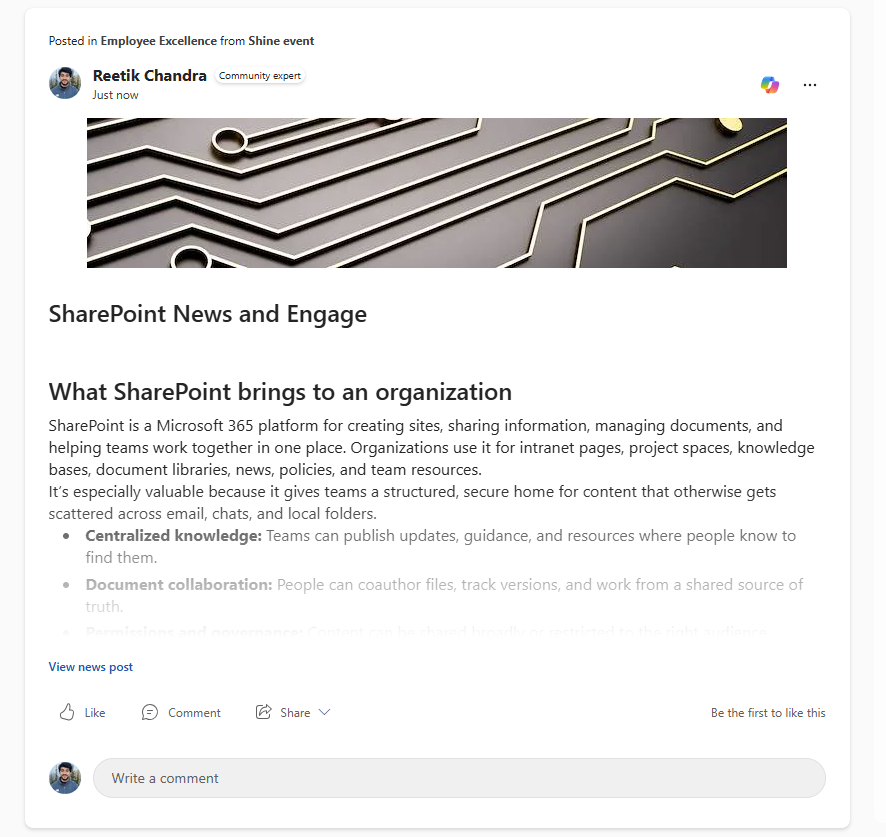
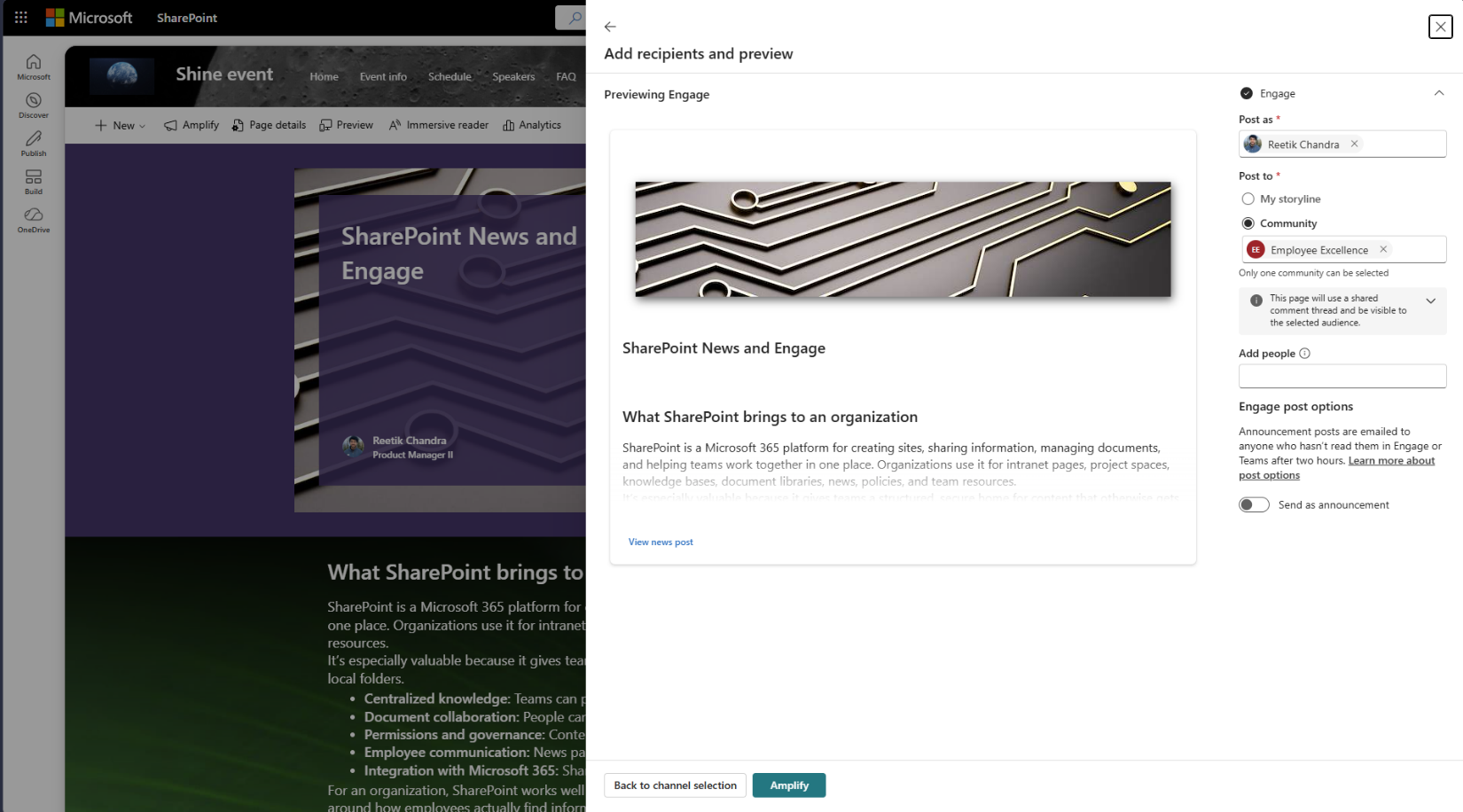
Auteurs van SharePoint News kunnen een nieuwsbericht ook verspreiden naar een Viva Engage-community of storyline. Het volledige nieuwsbericht blijft een SharePoint-pagina, maar verschijnt als cross-post in de Engage-ervaringen die medewerkers al gebruiken.
Reacties, antwoorden en likes worden niet over twee losse discussies verdeeld. SharePoint en Viva Engage gebruiken één gedeelde conversatie bij het bericht.
Hoe werkt het?
De auteur kiest tijdens het publiceren of bij een al gepubliceerd nieuwsbericht de gewenste Engage-community of storyline. Lezers zien de cross-post in Engage-feeds en gekoppelde ervaringen, waaronder Teams en Outlook. Via View news post openen zij de volledige SharePoint-pagina, inclusief secties, afbeeldingen, knoppen, links en ondersteunde webonderdelen.
Als iemand vanuit SharePoint of Engage reageert, verschijnt die bijdrage in dezelfde thread. De auteur hoeft dus geen reacties uit meerdere publicaties naast elkaar te leggen.
Waarom is dit interessant?
Interne communicatie gebruikt vaak SharePoint voor het artikel en Viva Engage voor bereik en gesprek. Tot nu toe kon dat leiden tot een kopie van het bericht, een losse linkpost en verschillende commentaarstromen. Cross-posting houdt het oorspronkelijke nieuwsbericht en de discussie bij elkaar.
Voor communicatieteams is het verstandig om afspraken te maken over welke community wordt gebruikt en wie reacties opvolgt. Eén technisch gedeelde conversatie helpt, maar vervangt geen redactie- en moderatieafspraken.
Praktijkvoorbeeld
Een communicatieteam publiceert een SharePoint-nieuwsbericht over een nieuw declaratieproces. Het team plaatst hetzelfde bericht door naar de Viva Engage-community voor alle medewerkers. Een collega stelt vanuit Teams een vraag over de ingangsdatum. De reactie verschijnt ook bij het nieuwsbericht in SharePoint, zodat de proceseigenaar op één plek kan antwoorden en andere lezers dezelfde uitleg zien.
Meer informatie
Microsoft 365 Roadmap, ID 568074 Microsoft SharePoint Blog: Introducing SharePoint News and Viva Engage cross-posting
2. Een ondertekeningsstap door een groep laten afhandelen
Wat is het?
Microsoft 365 eSignature in SharePoint krijgt recipient groups. Daarmee wijs je één ondertekeningsstap toe aan meerdere personen. Zodra één lid van die groep namens de groep tekent, is aan die stap voldaan.
De Roadmap plant deze functie voor algemene beschikbaarheid in september 2026. Microsoft noemt in het Roadmap-item geen aanvullende licentievoorwaarden, dus controleer de eSignature-configuratie en beschikbaarheid in de eigen tenant.
Hoe werkt het?
Bij het voorbereiden van een ondertekeningsverzoek kies je geen vaste ontvanger, maar een groep mogelijke ondertekenaars voor een bepaalde positie. Iedere aangewezen persoon kan de ondertekening uitvoeren. Het proces hoeft niet te wachten op één vooraf gekozen collega als een andere bevoegde medewerker beschikbaar is.
Het blijft belangrijk om de groep zorgvuldig samen te stellen. De functie bepaalt wie de stap mag afronden, niet welke interne bevoegdheden of mandaten iemand heeft.
Waarom is dit interessant?
Een ondertekeningsproces kan onnodig blijven liggen door verlof, ziekte of een volle agenda. Een recipient group geeft het proces meerdere geldige routes zonder voor iedere situatie een nieuw verzoek te maken.
Dit is vooral bruikbaar voor rollen waarbij meerdere medewerkers dezelfde formele taak mogen uitvoeren, zoals inkoop, HR of contractbeheer. Organisaties moeten wel vastleggen wanneer tekenen namens een groep is toegestaan en hoe dit aansluit op hun autorisatiematrix.
Praktijkvoorbeeld
Een leveranciersovereenkomst moet worden ondertekend door iemand uit het inkoopteam. In plaats van één inkoper op te geven, selecteert de procesbeheerder drie bevoegde collega’s als recipient group. De collega die het dossier behandelt, tekent namens de groep. Het contractproces loopt door, terwijl in het verzoek zichtbaar blijft welke persoon de handeling heeft uitgevoerd.
Meer informatie
Microsoft 365 Roadmap, ID 560822
3. SharePoint-pagina’s binnen Teams Mobile openen
Wat is het?
Als een gebruiker in een Teams-chat of kanaal op een SharePoint-pagina of nieuwslink tikt, kan de pagina op Android en iOS binnen de SharePoint-app in Teams openen. De mobiele browser wordt dan niet meer als tussenstap gebruikt, mits de SharePoint-app in Teams beschikbaar is.
De wijziging is klein, maar raakt een veelgebruikte route naar intranetnieuws en projectpagina’s.
Hoe werkt het?
Teams herkent de SharePoint-link in een chat of kanaal. Heeft de gebruiker toegang tot de SharePoint-app binnen Teams, dan opent de pagina daar. De gebruiker blijft in de mobiele Teams-context en kan daarna eenvoudiger terug naar het gesprek waarin de link werd gedeeld.
De toegangsrechten veranderen niet. Als iemand geen rechten op de pagina heeft, geeft openen binnen Teams geen extra toegang. Organisaties moeten tijdens de rollout ook controleren of hun mobiele appbeleid de SharePoint-app toestaat.
Waarom is dit interessant?
Op een telefoon voelt iedere extra app- of browserwissel zwaarder dan op een groot scherm. Een link die buiten Teams opent, kan de context van het gesprek onderbreken en maakt terugnavigeren minder voorspelbaar.
Door SharePoint-content binnen Teams te openen, blijven gesprek en informatie dichter bij elkaar. Dat helpt vooral medewerkers die intranetnieuws, procedures of projectinformatie vaak vanuit een chatbericht bekijken.
Praktijkvoorbeeld
Een teamleider deelt in een Teams-kanaal een SharePoint-pagina met de planning voor een kantoorverhuizing. Een collega opent de link op haar telefoon. De pagina verschijnt binnen Teams, waarna zij direct teruggaat naar het kanaal om een vraag over haar werkplek te stellen. Zij hoeft geen browsertab terug te zoeken of opnieuw naar Teams te schakelen.
Meer informatie
Microsoft 365 Roadmap, ID 567314
4. Externe informatie koppelen aan Microsoft 365 Copilot
Wat is het?
Microsoft werkt aan twee manieren om externe informatie in Copilot te gebruiken. Self-serve sync connectors laten gebruikers bronnen zoals Jira en Confluence Cloud met hun eigen account synchroniseren. Federated Copilot connectors halen gegevens via het Model Context Protocol, MCP, realtime op zonder die klantdata bij Microsoft te indexeren.
Beide functies zijn voor september 2026 als algemene beschikbaarheid gepland. Ze verschillen vooral in de manier waarop gegevens beschikbaar worden gemaakt.
Hoe werkt het?
Bij een self-serve sync connector meldt de gebruiker zich aan bij een ondersteunde externe bron. Content waarvoor die gebruiker al rechten heeft, wordt gesynchroniseerd en vindbaar in Copilot Chat en Microsoft Search. Beheerders houden tenantbrede controle over uitrol, zichtbaarheid en het uitschakelen van connectors.
Een federated connector vraagt informatie op het moment dat Copilot die nodig heeft. De eigen identiteit van de gebruiker bepaalt welke brondata toegankelijk is. Volgens de Roadmap werken deze connectors bij algemene beschikbaarheid in Researcher en Microsoft 365 Copilot Chat.
Waarom is dit interessant?
Projectinformatie staat zelden alleen in Microsoft 365. Werkafspraken kunnen in Confluence staan, terwijl issues in Jira worden bijgehouden en besluitvorming in Teams plaatsvindt. Connectors kunnen die context bij elkaar brengen zonder dat gebruikers informatie steeds kopiëren.
De keuze tussen synchroniseren en realtime ophalen vraagt aandacht. Kijk naar bronrechten, actualiteit, vindbaarheid, bewaarbeleid en de beheermogelijkheden. Begin met één afgebakende bron en controleer de antwoorden aan de hand van het bronsysteem.
Praktijkvoorbeeld
Een productteam bewaart functionele documentatie in Confluence Cloud en werkitems in Jira. Een medewerker koppelt de bronnen via een toegestane self-serve connector en vraagt Copilot om openstaande punten bij een release samen te vatten. Voor een andere bron gebruikt de organisatie een federated connector, zodat gegevens realtime worden opgehaald. De medewerker opent de aangehaalde items voordat zij de samenvatting in het weekoverleg gebruikt.
Meer informatie
Microsoft 365 Roadmap, ID 568788 Microsoft 365 Roadmap, ID 569212
5. Planner beheren en rapporteren met Copilot
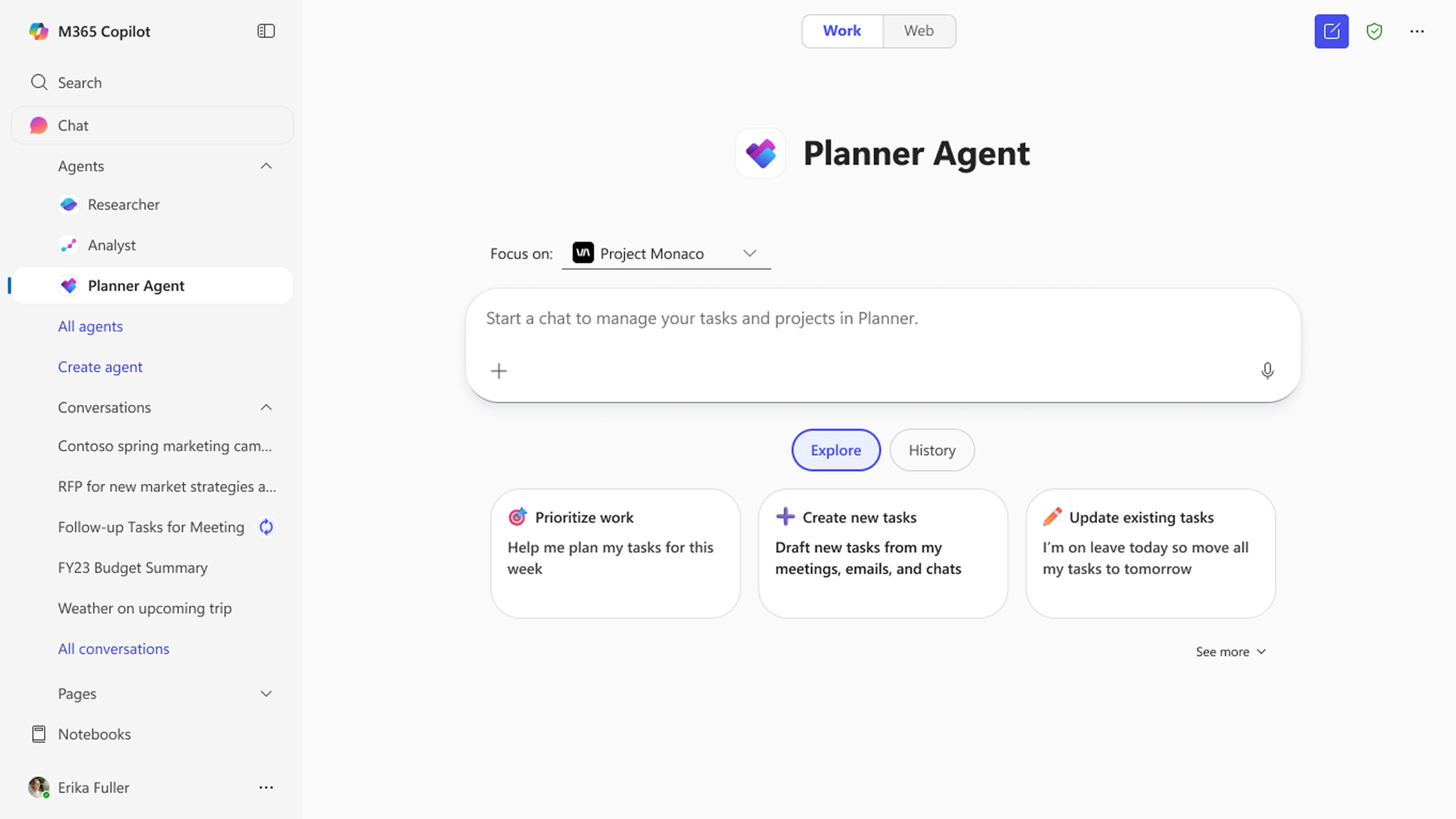
De Planner Agent voor taakbeheer; de statusrapportage zelf staat niet in dit beeld. Bron: Microsoft Planner Blog.
Wat is het?
Copilot Chat krijgt ondersteuning voor het maken en opvragen van Planner-plannen en taken. Daarnaast kan Planner Agent op basis van plangegevens een statusrapport schrijven met de algemene stand, voortgang, risico’s en vervolgstappen.
De gebruiker kan bij het statusrapport onder meer doelgroep, toon, lengte en gewenste onderdelen aangeven. Beide functies hebben in augustus een preview en staan voor algemene beschikbaarheid in september 2026 gepland.
Hoe werkt het?
Vanuit Microsoft 365 Copilot Chat vraag je informatie uit Planner op of geef je opdracht om een plan of taak te maken. Het Roadmap-item beschrijft dat gebruikers hun taken en plannen tussen Copilot en Planner kunnen beheren.
Voor een rapport vraag je Planner Agent om een statusupdate. De agent gebruikt de actuele taakgegevens uit het plan en zet die om in een leesbare tekst. Je specificeert bijvoorbeeld dat de update kort moet zijn, voor een stuurgroep is bedoeld en alleen voortgang, risico’s en besluiten moet bevatten.
Waarom is dit interessant?
Een projectstatus ontstaat vaak door taken handmatig te tellen, achterstanden te verzamelen en dezelfde informatie opnieuw te formuleren. Als Planner Agent het plan als bron gebruikt, wordt het verschil tussen taakbeheer en rapportage kleiner.
De kwaliteit van het rapport blijft afhankelijk van het plan. Onvolledige statussen, ontbrekende deadlines of vage taaknamen leveren ook een onvolledig verhaal op. Gebruik de functie daarom als aanleiding om het plan op orde te houden en controleer het rapport voordat je het deelt.
Praktijkvoorbeeld
Een projectleider vraagt Copilot welke taken deze week te laat zijn en maakt vanuit Chat een nieuwe opvolgtaak voor een leverancier. Voor het maandelijkse overleg vraagt zij Planner Agent om een statusrapport van maximaal één pagina voor de stuurgroep. Zij controleert de genoemde risico’s, voegt een besluit toe dat nog niet in Planner stond en deelt daarna de bijgewerkte versie.
Meer informatie
Microsoft 365 Roadmap, ID 516577 Microsoft 365 Roadmap, ID 567886
6. Copilot Chat in Outlook gebruikt meer werkcontext
Wat is het?
Copilot Chat in Outlook kan gaan redeneren over de volledige inbox, agenda en andere bedrijfsgegevens. Opvallend is dat Microsoft dit Roadmap-item beschrijft voor gebruikers van Microsoft 365 Copilot Chat zonder een Microsoft 365 Copilot-licentie.
De wijziging staat voor algemene beschikbaarheid in september 2026 gepland op Android, iOS, Windows, Mac en het web.
Hoe werkt het?
Een gebruiker stelt vanuit Outlook een vraag waarbij informatie uit meerdere berichten of agenda-afspraken nodig is. Copilot Chat kan die bredere context meenemen in plaats van alleen te werken met één geopend bericht.
De Roadmap-beschrijving geeft nog weinig details over precieze opdrachten, bronverwijzingen en beheerinstellingen. Test daarom in de eigen tenant welke gegevensbronnen beschikbaar zijn en hoe duidelijk Copilot laat zien waarop een antwoord is gebaseerd.
Waarom is dit interessant?
Veel vragen in Outlook gaan niet over één e-mail. Voor een voorbereiding wil je bijvoorbeeld weten welke afspraken zijn gemaakt, welke bijlagen zijn gedeeld en wanneer het volgende overleg plaatsvindt. Bredere context kan het handmatig doorzoeken van inbox en agenda beperken.
Dat maakt broncontrole niet minder belangrijk. Een samenvatting kan een gemiste e-mail, gewijzigde afspraak of informele formulering verkeerd wegen. Open relevante berichten en agenda-items voordat je een conclusie doorstuurt of een toezegging doet.
Praktijkvoorbeeld
Een consultant bereidt een klantoverleg voor en vraagt Copilot Chat in Outlook om de openstaande vragen uit recente e-mails te combineren met de onderwerpen van de volgende afspraak. Copilot maakt een overzicht. De consultant opent de belangrijkste berichten, controleert de laatste planning en zet alleen de bevestigde punten in haar agenda voor het gesprek.
Meer informatie
Microsoft 365 Roadmap, ID 554934
7. Tekst direct bewerken met Writing Blocks in Copilot Chat
Wat is het?
Microsoft 365 Copilot krijgt Writing Blocks. Daarmee kun je concepten, memo’s, e-mails en andere teksten inline bewerken terwijl je Copilot Chat blijft gebruiken. Je hoeft het eerste antwoord niet direct naar Word of Outlook te kopiëren om kleine aanpassingen te doen.
Het Roadmap-item noemt algemene beschikbaarheid in september 2026 voor desktop en mobiel.
Hoe werkt het?
Copilot maakt een tekstblok dat je binnen de Chat-ervaring verder kunt bewerken en iteratief kunt aanpassen. Je kunt zelf tekst wijzigen en Copilot om een gerichte herziening vragen, bijvoorbeeld inkorten, een alinea verduidelijken of de volgorde aanpassen.
Microsoft beschrijft in de Roadmap nog niet welke opmaak, versiegeschiedenis of exportmogelijkheden precies beschikbaar zijn. Gebruik Writing Blocks daarom vooral als werkruimte voor een concept en controleer de uiteindelijke tekst in de toepassing waarin je hem verstuurt of publiceert.
Waarom is dit interessant?
Bij tekstwerk ontstaat vaak een onnodige cyclus van genereren, kopiëren, plakken en opnieuw prompten. Een bewerkbaar blok binnen Chat houdt opdracht, concept en wijzigingen dichter bij elkaar.
Dat is vooral nuttig voor korte zakelijke teksten. Voor langere documenten blijven structuur, bronbeheer en gezamenlijke redactie redenen om in Word of een andere vaste documentomgeving verder te werken.
Praktijkvoorbeeld
Een teamcoördinator laat Copilot een memo maken over een wijziging in het rooster. In Writing Blocks schrapt zij een te algemene introductie, past ze twee data aan en vraagt ze Copilot alleen de instructie voor teamleiders korter te maken. Daarna plaatst ze de gecontroleerde tekst in het vaste SharePoint-nieuwssjabloon.
Meer informatie
Microsoft 365 Roadmap, ID 569428
8. Meer soorten bronnen in Copilot Notebooks
Wat is het?
Copilot Notebooks breidt de ondersteunde kennisbronnen uit. Alle drie de brontypen krijgen in september 2026 een preview, met algemene beschikbaarheid in oktober 2026.
Copilot kan zo rapportdata, gestructureerde tabellen, tekst in afbeeldingen, grafieken en diagrammen naast gewone documenten gebruiken.
Hoe werkt het?
Je voegt de gewenste bestanden of een Power BI-rapport als referentie aan een Copilot Notebook toe. Bij CSV en TSV gebruikt Copilot de lijsten en tabellen als projectcontext. Bij afbeeldingen kan het systeem zichtbare tekst en visuele onderdelen zoals grafieken en diagrammen meenemen. Een Power BI-rapport brengt rapportagegegevens in dezelfde notebookcontext als projectbestanden.
Microsoft noemt als voorbeelden het maken van samenvattingen, presentaties en briefs. Controleer bij cijfers altijd het oorspronkelijke rapport of bestand, inclusief filters, meetperiode en definities.
Waarom is dit interessant?
Een project bestaat niet alleen uit Word-documenten en presentaties. Een export uit een zaaksysteem, een foto van een whiteboard en een Power BI-rapport kunnen net zo bepalend zijn voor een besluit. Door deze bronnen samen te brengen, hoeft een gebruiker minder informatie handmatig om te zetten voordat Copilot ermee kan werken.
De septemberstatus verschilt per bestandstype. Plan een pilot daarom op basis van wat in de eigen tenant werkelijk beschikbaar is en presenteer previewfuncties niet als breed uitgerold.
Praktijkvoorbeeld
Een projectteam maakt een Copilot Notebook voor de invoering van een nieuw klantportaal. Het voegt een CSV-export met openstaande meldingen, foto’s van een werksessie en een Power BI-rapport over gebruik toe. Copilot maakt een eerste briefing met terugkerende knelpunten. De product owner controleert de aantallen in Power BI en vergelijkt de genoemde voorbeelden met de bronbestanden voordat de briefing naar het management gaat.
Meer informatie
Microsoft 365 Roadmap, ID 569210 Microsoft 365 Roadmap, ID 569211 Microsoft 365 Roadmap, ID 569928
9. Praktischere workflows bouwen vanuit Teams
Wat is het?
Microsoft Teams krijgt twee verbeteringen voor Workflows. Een workflow kan beginnen met een formulier dat de benodigde informatie verzamelt. Bij het bouwen vanuit een lege opzet kun je bovendien meerdere stappen toevoegen.
Beide Roadmap-items worden uitgerold en staan voor algemene beschikbaarheid in september 2026. Het formulier is gepland voor mobiel, desktop en web; het toevoegen van meerdere stappen wordt voor Windows en Mac genoemd.
Hoe werkt het?
Je start een workflow met een formulier en bepaalt welke informatie een gebruiker moet invullen. De antwoorden vormen de invoer voor de vervolgstappen. Bij een nieuwe workflow voeg je meerdere acties achter elkaar toe, zodat het proces niet bij één losse handeling stopt.
De Roadmap-beschrijvingen zijn beknopt. Ze noemen geen volledige lijst met veldtypen, acties of voorwaarden. Controleer die mogelijkheden in Workflows voordat je een bestaand bedrijfsproces omzet.
Waarom is dit interessant?
Veel eenvoudige verzoeken beginnen in een Teams-chat met ontbrekende gegevens. Daarna vraagt iemand per bericht om een projectnummer, deadline of toelichting. Een formulier maakt de invoer consistenter. Meerdere stappen kunnen vervolgens een melding, registratie of andere vervolgactie uitvoeren.
Houd de eerste toepassing klein. Een lang formulier of een ondoorzichtige reeks automatiseringen verplaatst het probleem alleen. Kies een proces met duidelijke invoer, een bekende eigenaar en een controleerbaar resultaat.
Praktijkvoorbeeld
Een facilitaire servicedesk maakt in Teams een workflow voor een verzoek om een werkplek aan te passen. Het formulier vraagt om locatie, gewenste datum en een korte toelichting. Daarna registreert een vervolgstap de aanvraag en stuurt een andere stap een bevestiging naar de aanvrager. De servicedesk test eerst of alle verplichte informatie aankomt voordat de workflow breder wordt aangeboden.
Meer informatie
Microsoft 365 Roadmap, ID 568932 Microsoft 365 Roadmap, ID 569209
10. Alle Teams-meldingen tijdelijk pauzeren
Wat is het?
Teams krijgt een functie om alle meldingen tijdelijk te pauzeren. De bestaande notificatie-instellingen blijven behouden. Na de pauze hoef je dus niet opnieuw per chat, kanaal of activiteit in te stellen welke meldingen je wilt ontvangen.
Microsoft plant de functie voor algemene beschikbaarheid in september 2026 op mobiel, desktop en web.
Hoe werkt het?
De gebruiker activeert een tijdelijke meldingspauze voor een periode waarin onderbrekingen ongewenst zijn. Teams levert gedurende die pauze geen gewone notificaties af. De huidige Roadmap-beschrijving noemt nog niet welke tijdsduren, uitzonderingen of zichtbare statussen beschikbaar komen.
Controleer tijdens de rollout daarom hoe de pauze samenwerkt met aanwezigheidsstatus, urgente berichten, mobiele instellingen en de meldingsfuncties van het besturingssysteem.
Waarom is dit interessant?
Wie rust wil, past nu soms meerdere Teams-instellingen aan of zet meldingen op ieder apparaat afzonderlijk uit. Daarna is het makkelijk om een eerdere voorkeur niet terug te zetten. Een tijdelijke pauze geeft een duidelijker onderscheid tussen blijvende voorkeuren en een kort focusmoment.
De functie lost een overvolle agenda niet op. Ze helpt wel om tijdens schrijfwerk, een klantgesprek of een presentatie bewust minder onderbrekingen toe te laten.
Praktijkvoorbeeld
Een adviseur reserveert negentig minuten om een rapport af te ronden. Zij pauzeert alle Teams-meldingen zonder haar vaste kanaal- en chatinstellingen te wijzigen. Na het focusblok hervat Teams de normale meldingen. Zij bekijkt daarna de gemiste activiteiten op één moment, in plaats van iedere melding direct te openen.
Meer informatie
Microsoft 365 Roadmap, ID 569205
Tot slot
De rode draad van september is minder schakelen tussen losse plekken. SharePoint News en Viva Engage delen één publicatie en gesprek. SharePoint-links blijven op mobiel binnen Teams. Copilot krijgt bredere broninformatie, terwijl Planner, Writing Blocks en Teams Workflows de stap van informatie naar actie verkorten.
Voor organisaties zijn drie controles praktisch. Kies eerst één SharePoint-nieuwsbericht om cross-posting en reactiebeheer te testen. Bepaal daarna voor Copilot-connectors welke externe bron voldoende afgebakend is en hoe bronrechten worden gecontroleerd. Gebruik ten slotte een actueel Planner-plan om te beoordelen of een automatisch statusrapport werkelijk overeenkomt met de projectstand.
Roadmap-planningen kunnen wijzigen
Dit overzicht is gebaseerd op de Microsoft 365 Roadmap en officiële Microsoft-aankondigingen. Roadmap-planningen kunnen wijzigen en beschikbaarheid kan verschillen per tenant, regio en licentie. Controleer daarom de actuele status en toepasbaarheid in de eigen Microsoft 365 Roadmap en het Microsoft 365 admin center voordat je functies breed aankondigt.
Wees de eerste om te reageren