
Deze maand draait Microsoft 365 vooral om één ding: minder stappen tussen informatie vinden en er iets mee doen. Copilot in SharePoint is algemeen beschikbaar, formuliergestuurde documentgeneratie wordt breder inzetbaar en de nieuwe deelervaring moet bestandsrechten begrijpelijker maken. Copilot schuift tegelijk op van vraagbaak naar uitvoerder. Je plant een vergadering vanuit Chat, Copilot past OneNote-inhoud direct aan en federated connectors kunnen gegevens in externe systemen wijzigen.
Teams krijgt een paar nuchtere verbeteringen. Je zet een herinnering op een bericht, beheert kanaalmeldingen op één plek en laat twee presentatoren tegelijk delen. Geen van deze functies verandert je hele werkwijze, maar ze halen wel een paar terugkerende irritaties uit de werkdag.
In dit overzicht lees je wat Microsoft aankondigt, hoe de functies volgens de huidige Roadmap werken en waar je bij de invoering op let.
Wil je meer van dit soort updates, maar dan in een wat lossere vorm? Volg dan onze podcast Apple’tje Eitje 365 op YouTube. Daar praten we verder over Microsoft 365, Copilot en alles wat daar in de praktijk bij komt kijken.
1. Copilot in SharePoint bereikt algemene beschikbaarheid
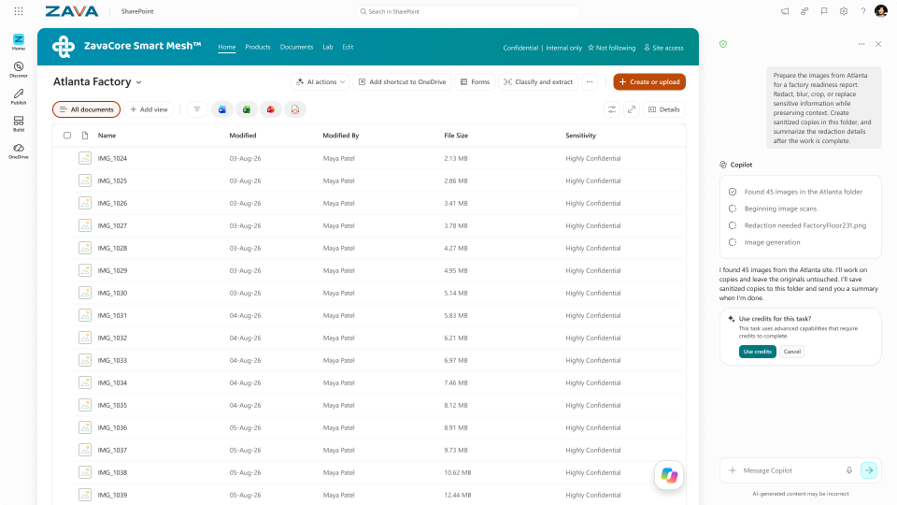
Screenshot van de Copilot-productomgeving in SharePoint, niet van alle nieuwe GA-functies. Bron: Microsoft SharePoint Blog.
Wat is het?
Copilot in SharePoint gaat van preview naar algemene beschikbaarheid. Microsoft is op 30 september 2026 met de uitrol gestart. De functie helpt auteurs en contentbeheerders bij taken zoals metadata aanvullen, verouderde inhoud aanpakken, pagina’s maken en content voorbereiden op gebruik door Copilot.
De Roadmap en de aankondiging beschrijven een brede set mogelijkheden, maar niet iedere optie verschijnt op dezelfde dag in iedere tenant. Kijk dus eerst welke onderdelen je echt hebt voordat je een werkwijze of training aanpast.
Hoe werkt het?
Je werkt in SharePoint met Copilot aan de inhoud die er al staat. Afhankelijk van de beschikbare functie helpt Copilot bij het maken van een pagina, het structureren van informatie of het verbeteren van content en metadata. De bestaande SharePoint-rechten bepalen nog steeds wat een gebruiker kan openen en bewerken.
Begin met één afgebakende site en een herkenbare contenttaak. Dan zie je snel of de voorstellen passen bij de structuur, schrijfstijl en beheerafspraken van je organisatie.
Waarom is dit interessant?
De meeste Copilot-projecten gaan over chatten met bestaande informatie. Copilot in SharePoint helpt ook bij het beheren van die informatie. Dat is precies waar het vaak misgaat: goede antwoorden beginnen bij actuele content, duidelijke eigenaars en bruikbare metadata.
Contentgovernance neemt Copilot niet over. De site-eigenaar blijft verantwoordelijk voor publicatie, kwaliteit, bewaartermijnen en toegangsrechten. Zet Copilot dus in als assistent binnen een beheerproces dat al werkt.
Praktijkvoorbeeld
Een HR-team beheert een SharePoint-site met arbeidsvoorwaarden en interne procedures. De site-eigenaar zet met Copilot een nieuwe pagina op en controleert daarna inhoud, metadata en links. Verouderde pagina’s verdwijnen niet automatisch, maar gaan mee in de vaste redactieronde. Het team schrijft zo sneller, zonder de publicatiecontrole los te laten.
Meer informatie
Microsoft 365 Roadmap, ID 501451
Microsoft SharePoint Blog: SharePoint AI innovations hit GA
2. Gestandaardiseerde documenten maken en automatiseren
Wat is het?
SharePoint krijgt formuliergestuurde documentgeneratie. Een proceseigenaar beheert een sjabloon met vaste velden. De gebruiker vult een formulier in en SharePoint maakt daar een gestandaardiseerd document van. Met een nieuwe Power Automate-actie neem je dezelfde documentgeneratie op in een geautomatiseerd proces.
Roadmap-item 545896 rolt in oktober uit. De Power Automate-actie (Roadmap-item 561026) staat ook voor oktober gepland en is daar getagd als preview en algemene beschikbaarheid. Controleer de actuele status in je eigen tenant.
Hoe werkt het?
Je richt eerst een documentmodel in met velden voor gegevens zoals klantnaam, datum, bedrag of contactpersoon. De gebruiker levert die gegevens aan via een formulier. SharePoint vult daarna het sjabloon en slaat het document op.
Met de Power Automate-actie levert een flow de gegevens aan, laat het document genereren en verwerkt daarna de locatie en status van het bestand. Denk aan een goedkeuringsstap, een melding of het bijwerken van een lijstitem.
Waarom is dit interessant?
In veel organisaties begint een terugkerend document nog steeds met het kopiëren van een oud bestand. Dat levert verouderde tekst, ontbrekende velden en afwijkende opmaak op. Met een centraal sjabloon en een vast formulier wordt de uitkomst voorspelbaar.
Je maakt bovendien zichtbaar wie het sjabloon beheert en welke gegevens nodig zijn. Leg wel vast hoe je wijzigingen in een sjabloon test en publiceert, want een fout in het sjabloon zit daarna in ieder document.
Praktijkvoorbeeld
Een adviesbureau maakt voor iedere nieuwe opdracht een bevestigingsbrief. De accountmanager vult in SharePoint klantgegevens, startdatum, tarief en contactpersonen in. SharePoint maakt de brief op basis van het goedgekeurde sjabloon. Een Power Automate-flow slaat het bestand op in het klantdossier en stuurt het ter controle naar de verantwoordelijke collega. Een oude brief als startpunt is niet meer nodig.
Meer informatie
Microsoft 365 Roadmap, ID 545896
Microsoft 365 Roadmap, ID 561026
3. Eén nieuwe deelervaring voor bestanden en mappen
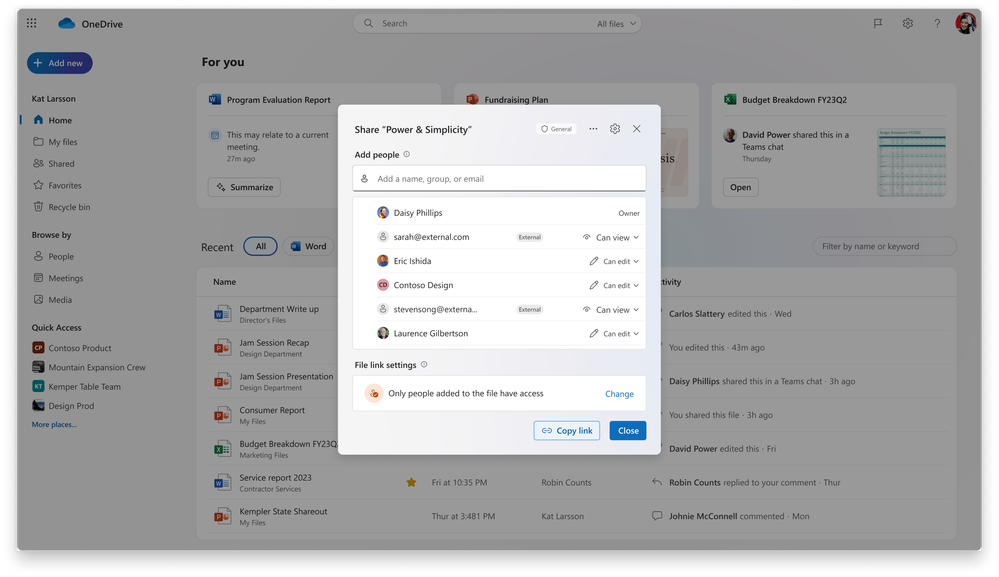
Bron: Microsoft OneDrive Blog.
Wat is het?
Microsoft vernieuwt de deelervaring in Microsoft 365. Centraal staat één zogenoemde hero link: één link die bepaalt wie toegang heeft tot een bestand of map. Dezelfde toegangslogica geldt of je nu een link kopieert, via e-mail deelt of de URL uit de browser doorstuurt.
Volgens de Roadmap rolt de wijziging in oktober 2026 uit voor OneDrive en SharePoint, met ondersteuning in meerdere Microsoft 365-apps en op verschillende platformen.
Hoe werkt het?
Waar je nu via verschillende routes deelt die elk hun eigen link of gedrag opleveren, werkt de nieuwe ervaring met één centrale link. De eigenaar beheert wie via die link toegang heeft. Stuur je een bestaande URL door, dan ontstaat er niet automatisch een nieuwe toegangsroute.
Knoppen en opties kunnen tijdens de gefaseerde uitrol nog verschillen. Test daarom delen met interne collega’s, gasten en mensen zonder toegang voordat je interne instructies aanpast.
Waarom is dit interessant?
Delen in Microsoft 365 is krachtig, maar voor gebruikers niet altijd voorspelbaar. Een gekopieerde link, delen via e-mail en toegang beheren werken net anders, en dat levert extra links en onduidelijkheid op. Met één centrale link zie je makkelijker welke toegang actief is.
Als beheerder moet je tenantinstellingen, standaard linktypes en externe deelregels nog steeds goed inrichten. Een eenvoudiger scherm repareert geen verkeerde beleidskeuzes.
Praktijkvoorbeeld
Een projectleider deelt een begroting met drie collega’s. Later sluit een externe accountant aan. De projectleider opent dezelfde deelervaring, controleert wie al toegang heeft en voegt de accountant met de juiste rechten toe. Niemand hoeft uit te zoeken welke van de verschillende links de actuele is. Bij de afronding van het project loopt de eigenaar de toegang vanaf dezelfde plek na.
Meer informatie
Microsoft 365 Roadmap, ID 492622
4. Een vernieuwde mobiele SharePoint-ervaring
Wat is het?
De SharePoint-app voor iOS en Android krijgt een nieuwe opzet rond de persoonlijke Discover-ervaring. De app brengt relevante bestanden, sites, personen en nieuws bij elkaar. Daarnaast noemt Microsoft betere sitenavigatie, previews in de app, vernieuwde zoek- en nieuwservaringen, dark mode en betere prestaties.
De Roadmap noemt oktober 2026 voor algemene beschikbaarheid, maar het item staat nog op in ontwikkeling. De feitelijke uitrol kan dus per platform en tenant verschillen.
Hoe werkt het?
Na de update kom je in een persoonlijke startomgeving in plaats van alleen een vaste lijst sites. Van daaruit ga je naar recente of relevante content. Bestanden open je vaker direct in de app, zodat je minder hoeft te wisselen naar een browser of andere app.
Die persoonlijke selectie is een ingang, geen vervanging van je informatiearchitectuur. Belangrijke sites en nieuwsberichten moeten nog steeds herkenbaar zijn en goed beheerd worden.
Waarom is dit interessant?
Mobiel intranetgebruik strandt vaak op kleine drempels: traag laden, onduidelijke navigatie of een bestand dat buiten de app opent. De nieuwe ervaring pakt precies die dagelijkse handelingen aan.
Voor communicatie- en intranetteams is dit een goed moment om belangrijke sites mobiel te testen. Bekijk navigatie, paginalay-out, afbeeldingen en documenten op een klein scherm. Een vernieuwde app maakt slechte mobiele content niet beter.
Praktijkvoorbeeld
Een servicemedewerker werkt veel op locatie en opent het intranet meestal op haar telefoon. In de vernieuwde app ziet zij recente veiligheidsinformatie, de teamsite van haar afdeling en een gedeeld formulier. Een beleidsdocument opent als preview in de app. Na het lezen zoekt zij direct de contactpersoon bij de procedure op, zonder eerst door de hele sitestructuur te bladeren.
Meer informatie
Microsoft 365 Roadmap, ID 571200
5. Copilot kan OneNote-inhoud direct aanpassen
Wat is het?
Copilot Chat in OneNote kan binnenkort inhoud en structuur direct wijzigen. In de bewerkmodus maakt, hernoemt of verwijdert Copilot pagina’s, secties en notebooks. Het kan ook tekst op pagina’s toevoegen en aanpassen.
Volgens de Roadmap staat algemene beschikbaarheid voor de desktopversie gepland in november 2026. Copilot kan daarbij informatie uit Work IQ gebruiken en vanuit dezelfde werkwijze ook Word-, Excel- en PowerPoint-bestanden maken.
Hoe werkt het?
Je geeft in OneNote een opdracht, bijvoorbeeld om notities te ordenen of een nieuwe sectie voor een project te maken. Copilot voert de wijziging direct in de notebook uit. Verwijderen en hernoemen gaat een stuk verder dan tekst genereren, dus test eerst met een notebook waar niets kritisch in staat.
De Roadmap zegt nog weinig over herstel, versiegedrag en beheermogelijkheden. Controleer wijzigingen daarom voordat je de notebook verder deelt.
Waarom is dit interessant?
OneNote raakt vaak vol met losse notities die na een overleg nooit meer geordend worden. Als Copilot de structuur direct kan aanpassen, wordt de stap van ruwe notitie naar bruikbaar projectdossier een stuk kleiner.
Dat vraagt wel om duidelijke grenzen. Laat Copilot niet zonder controle een gedeelde kennisbank herstructureren. Spreek af welke secties vastliggen, wie wijzigingen controleert en waar besluiten en definitieve documentatie thuishoren.
Praktijkvoorbeeld
Een consultant heeft in OneNote pagina’s met interviews, workshops en losse actiepunten. Zij vraagt Copilot om in de projectsectie een pagina met besluiten te maken en de openstaande acties uit drie notitiepagina’s samen te voegen. Daarna loopt zij iedere actie na, voegt eigenaars toe en haalt dubbele punten weg. De oorspronkelijke notities blijven staan voor de context.
Meer informatie
Microsoft 365 Roadmap, ID 573446
6. Audio-overzichten in Copilot Notebooks
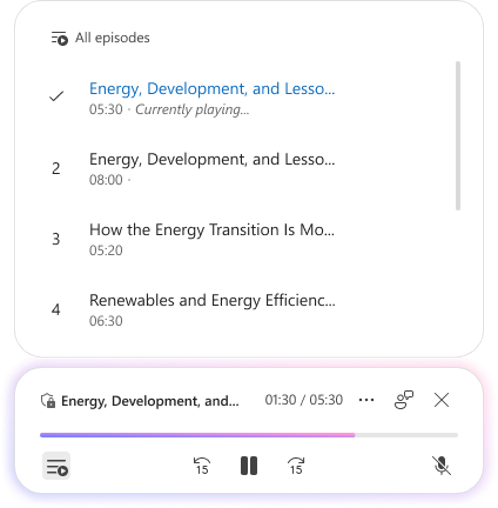
Bron: Microsoft Copilot Blog.
Wat is het?
Audio Overview in Copilot Notebooks krijgt meer structuur en meer vormen. Langere inhoud wordt opgesplitst in afleveringen per onderwerp. Daarnaast noemt Microsoft nieuwe formats, waaronder Critique en Debate, ondersteuning voor sensitivity labels en meer ondersteunde brontypen.
Microsoft publiceerde deze update op 9 oktober. Roadmap-item 570966 noemt oktober 2026 voor preview en algemene beschikbaarheid. Niet ieder onderdeel komt per se tegelijk beschikbaar.
Hoe werkt het?
Je verzamelt projectbronnen in een Copilot Notebook en laat daar een audio-overzicht van maken. Bij veel context navigeer je per onderwerp, in plaats van één lange opname te beluisteren. Het format bepaalt de invalshoek: een overzicht vat samen, bekritiseert of zet standpunten als gesprek tegenover elkaar.
Sensitivity labels zorgen ervoor dat de beveiliging van ondersteunde bronnen wordt meegenomen. Kijk toch altijd welke bronnen in de notebook staan en met wie je het resultaat deelt.
Waarom is dit interessant?
Een audio-overzicht is vooral handig als je veel context moet verwerken op momenten dat lezen lastig is: in de trein, tijdens een wandeling of in de auto. Door de opdeling per onderwerp en de verschillende formats luister je gerichter.
Audio vervangt de bron niet. Nuance, tabellen en exacte formuleringen gaan makkelijk verloren. Gebruik het overzicht om snel grip op een dossier te krijgen en open daarna de documenten zelf voor besluiten of citaten.
Praktijkvoorbeeld
Een projectleider bereidt een stuurgroep voor. In een Copilot Notebook staan de planning, notulen en risicoanalyse. Zij laat een audio-overzicht per onderwerp maken en luistert dat onderweg. Bij het onderdeel over risico’s hoort zij twee punten die extra controle nodig hebben. Op kantoor opent zij de oorspronkelijke risicoanalyse en neemt alleen de bevestigde informatie op in haar presentatie.
Meer informatie
Microsoft 365 Roadmap, ID 570966
Microsoft Copilot Blog: What’s New in Notebooks, oktober 2026
7. Vergaderingen plannen vanuit Copilot Chat
Wat is het?
Copilot Chat kan afspraken en vergaderingen direct vanuit het gesprek plannen. Volgens Microsoft zoekt Copilot beschikbare tijden, boekt het ruimtes, stelt het een agenda op en verstuurt het de uitnodigingen. Je hoeft daarvoor niet meer apart naar je agenda.
De Roadmap noemt oktober 2026 voor algemene beschikbaarheid op meerdere platformen, maar het item staat nog op in ontwikkeling. Kijk dus of de functie al in je eigen Copilot-omgeving zichtbaar is.
Hoe werkt het?
Je beschrijft in Chat wie je wilt uitnodigen, wat het doel is en eventueel wanneer het gesprek moet plaatsvinden. Copilot gebruikt de agendagegevens om een geschikt moment te zoeken, stelt een agenda voor en maakt de uitnodiging aan.
Controleer voor verzending de deelnemers, tijdzone, vergaderruimte en tekst van de uitnodiging. Zeker bij externe deelnemers of meerdere locaties kan een moment in de agenda vrij zijn, terwijl het in de praktijk niet uitkomt.
Waarom is dit interessant?
Een vergadering plannen bestaat uit veel kleine stappen: agenda’s vergelijken, een ruimte zoeken, een titel bedenken en de context samenvatten. Copilot brengt die stappen terug tot één opdracht.
De tijdwinst zit vooral in terugkerende en interne afspraken. Een gevoelig gesprek, een complexe workshop of een overleg met veel externe partijen blijft maatwerk. Gebruik de functie daar als eerste opzet, niet als eindresultaat.
Praktijkvoorbeeld
Na een projectoverleg vraagt een teamleider Copilot om volgende week een gesprek van 45 minuten te plannen met drie collega’s. Op de agenda staan een besluit over de scope en een korte risico-update. Copilot stelt een moment en ruimte voor en maakt de uitnodiging. De teamleider checkt de beschikbaarheid van de externe adviseur apart en verstuurt daarna de aangepaste uitnodiging.
Meer informatie
Microsoft 365 Roadmap, ID 573220
8. Persoonlijke herinneringen op Teams-berichten
Wat is het?
Teams krijgt persoonlijke herinneringen voor berichten in chats en kanalen. Je maakt een herinnering, past die aan, rondt hem af of verwijdert hem. In een aparte Reminders-weergave zie je wat er nog openstaat. De herinnering is privé en houdt de context van het oorspronkelijke bericht vast.
Microsoft plant algemene beschikbaarheid in november 2026 voor desktop, web en mobiel. Het Roadmap-item staat nog op in ontwikkeling.
Hoe werkt het?
Bij een bericht kies je ervoor om er later aan herinnerd te worden. Op het ingestelde moment krijg je een melding die je terugbrengt naar het bericht. In de centrale weergave loop je je herinneringen na en rond je ze af.
Het bericht wordt geen gedeelde taak en krijgt geen eigenaar in Planner of To Do. Moeten meerdere mensen iets doen of wil je voortgang volgen, dan is een echte taak nog steeds de betere keuze.
Waarom is dit interessant?
Teams-berichten zitten vol kleine verzoeken: een document controleren, iemand terugbellen of voor vrijdag antwoord geven. Zulke acties raken snel ondergesneeuwd onder nieuwe gesprekken. Een privéherinnering is lichter dan voor ieder klein punt een taak aanmaken.
Het risico is dat Teams je tweede takenlijst wordt. Bepaal voor jezelf wanneer een herinnering genoeg is en wanneer werk naar je centrale taakbeheer moet.
Praktijkvoorbeeld
Een collega vraagt in een projectkanaal of je aan het eind van de middag een concept wilt controleren. Je zit op dat moment in een klantoverleg en zet een herinnering op het bericht voor 16.00 uur. De melding brengt je terug naar precies die vraag en bijlage. Blijkt de controle meer werk, dan maak je alsnog een Planner-taak met deadline en eigenaar.
Meer informatie
Microsoft 365 Roadmap, ID 565869
9. Kanaalmeldingen centraal en nauwkeuriger beheren
Wat is het?
Teams combineert twee verbeteringen voor kanaalmeldingen. Met nieuwe presets kies je per kanaal voor alle nieuwe berichten, alleen vermeldingen en antwoorden, of dempen. Daarnaast komt er één centrale instellingenpagina waarop je de meldingen voor al je zichtbare kanalen bekijkt en aanpast.
Beide Roadmap-items rollen in oktober 2026 uit. De centrale pagina komt naar de desktop-app voor Windows en Mac. De fijnmazige instellingen komen ook naar web en mobiel.
Hoe werkt het?
In de Teams-instellingen zie je per zichtbaar kanaal welke meldingskeuze actief is. Je past de belangrijkste kanalen aan zonder ieder team apart te openen. Binnen een kanaal stel je daarnaast meldingen in voor niet-gevolgde threads, tags, team- en kanaalvermeldingen en banners.
Begin niet met alles dempen. Bepaal per kanaal welke signalen echt directe aandacht nodig hebben en wat je op een vast moment op de dag kunt nalopen.
Waarom is dit interessant?
Veel Teams-gebruikers schieten van het ene uiterste naar het andere: te veel meldingen of bijna alles uit. Met de fijnmazige keuzes is er eindelijk een tussenweg. De centrale pagina helpt bovendien om je instellingen af en toe op te schonen, bijvoorbeeld als je aan nieuwe teams bent toegevoegd.
Meldingen lossen geen onduidelijke communicatieafspraken op. Spreek ook af wanneer een teamvermelding nodig is, waar urgente vragen thuishoren en welke kanalen vooral als naslag dienen.
Praktijkvoorbeeld
Een consultant zit in twaalf teams. Voor het dagelijkse coördinatiekanaal van haar actieve klantproject zet zij meldingen aan voor alle nieuwe berichten. In het algemene kanaal krijgt zij alleen vermeldingen en antwoorden. Oude projectkanalen dempt zij, maar ze blijven zichtbaar voor naslag. Eens per maand loopt zij de centrale instellingen na en stemt ze af op haar actuele projecten.
Meer informatie
Microsoft 365 Roadmap, ID 565132
Microsoft 365 Roadmap, ID 557970
10. Twee presentatoren kunnen tegelijk delen
Wat is het?
In een Teams-vergadering kunnen straks twee presentatoren tegelijk hun scherm of een venster delen. Deelnemers zien beide schermen naast elkaar. Zo vergelijk je twee dingen zonder steeds te stoppen en opnieuw te delen.
De Roadmap plant algemene beschikbaarheid in november 2026 voor desktop en web. Het item staat nog op in ontwikkeling en wordt ook genoemd voor Targeted Release.
Hoe werkt het?
Een tweede presentator begint met delen terwijl de eerste presentatie gewoon doorloopt. Teams toont beide schermen aan de deelnemers. Als organisator bedenk je vooraf welke inhoud naast elkaar moet staan en hoe de sprekers voorkomen dat ze door elkaar praten.
Niet iedereen kijkt op hetzelfde schermformaat. Probeer in een testvergadering hoe het eruitziet op een laptop en in een vergaderruimte. Kleine tekst in twee schermen naast elkaar wordt al snel onleesbaar.
Waarom is dit interessant?
Vergelijken doe je vaak: oud en nieuw ontwerp, planning en rapportage, bronsysteem en eindresultaat. Nu wisselen presentatoren steeds af of plakken ze screenshots in één presentatie. Als je tegelijk deelt, blijven beide bronnen live en wordt het gesprek directer.
Ook bij trainingen werkt dit goed: de ene persoon geeft instructie, de andere voert de handeling uit. Bereid het wel goed voor, want twee schermen kunnen ook afleiden.
Praktijkvoorbeeld
Tijdens een ontwerpreview deelt een adviseur het huidige SharePoint-intranet. De ontwerper deelt tegelijk het nieuwe prototype. De deelnemers vergelijken navigatie en paginaopbouw zonder tussen vensters te wisselen. De voorzitter behandelt per onderdeel één concrete vraag en noteert de besluiten, zodat de dubbele weergave het gesprek helpt in plaats van het onrustig maakt.
Meer informatie
Microsoft 365 Roadmap, ID 80239
11. Kanaalvergaderingen plannen vanuit Outlook
Wat is het?
In Outlook kun je straks Teams-kanaalvergaderingen plannen. Microsoft noemt zowel de nieuwe Outlook-agenda als de klassieke desktopclient voor Windows. Je hoeft dus niet eerst naar Teams om een vergadering aan een kanaal te koppelen.
Beide Roadmap-items staan gepland voor algemene beschikbaarheid in november 2026. Ze zijn nog in ontwikkeling en worden genoemd voor Targeted Release.
Hoe werkt het?
Als je in Outlook een afspraak maakt, kies je naast de deelnemers ook het Teams-kanaal waar de vergadering bij hoort. De vergadering en alles eromheen blijven zo zichtbaar bij het project of onderwerp waar het gesprek over gaat.
Let goed op welk kanaal je kiest. Een kanaalvergadering is iets anders dan een gewone afspraak met een groep genodigden. Wie het gesprek en de vergaderinformatie ziet, hangt af van het team en het kanaal.
Waarom is dit interessant?
Veel mensen plannen vanuit Outlook, ook als de vergadering inhoudelijk bij een Teams-kanaal hoort. Zonder die koppeling raken chat, opnamen, notities en vervolgvragen verspreid over losse plekken.
Nu de kanaalkeuze in Outlook zit, plan je de vergadering direct op de plek waar het team samenwerkt. Organisaties die klassiek Outlook gebruiken, hoeven daarvoor niet meteen over te stappen.
Praktijkvoorbeeld
Een projectmanager plant elke twee weken een voortgangsoverleg. Zij maakt de afspraak in Outlook en koppelt die aan het kanaal Projectsturing in Teams. Teamleden vinden de uitnodiging en het gesprek bij het kanaal. Na afloop plaatsen zij de actielijst op dezelfde plek. Bij het voorbereiden van het volgende overleg hoeft de projectmanager geen losse chat terug te zoeken.
Meer informatie
Microsoft 365 Roadmap, ID 571388
Microsoft 365 Roadmap, ID 571389
12. Copilot-connectors kunnen ook gegevens wijzigen
Wat is het?
Federated Copilot connectors krijgen ondersteuning voor acties die gegevens in externe diensten aanmaken, wijzigen of verwijderen. Tot nu toe ging het vooral om realtime lezen via Model Context Protocol (MCP). Met deze uitbreiding kan Copilot Chat ook echt werk doen in het gekoppelde systeem.
Microsoft plant algemene beschikbaarheid in oktober 2026. Volgens het Roadmap-item vraagt iedere wijzigende actie om expliciete bevestiging van de gebruiker. Copilot handelt met het account en de rechten van die gebruiker.
Hoe werkt het?
Een connector biedt aparte hulpmiddelen voor lezen en voor wijzigen. In het Microsoft 365 admin center zie je als beheerder welke mogelijkheden een connector heeft en schakel je connectors uit die niet passen bij het beleid van je organisatie.
Een gebruiker vraagt Copilot bijvoorbeeld om een item in een extern systeem bij te werken. Voor aanmaken, wijzigen of verwijderen toont Copilot eerst een bevestiging. De rechten in het bronsysteem bepalen wat er daarna kan.
Waarom is dit interessant?
Dit is een duidelijke stap van informatie ophalen naar werk uitvoeren. Een medewerker vraagt in Copilot een status op en start direct een vervolgactie, zonder naar het andere systeem te gaan.
Goed connectorbeheer wordt daarmee belangrijker. Bepaal per systeem welke acties acceptabel zijn, hoe logging werkt en of de gebruikersrechten op orde zijn. Begin met een proces waarin fouten te herstellen zijn en houd de menselijke bevestiging bewust in stand.
Praktijkvoorbeeld
Een serviceteam werkt met een extern ticketsysteem. Een medewerker vraagt Copilot naar de actuele status van een melding en laat daarna een interne notitie toevoegen. Copilot laat precies zien welke wijziging het gaat doorvoeren en vraagt om bevestiging. De medewerker controleert ticketnummer en tekst en geeft dan akkoord. Tickets sluiten of verwijderen doet de organisatie voorlopig nog op de bestaande manier.
Meer informatie
Microsoft 365 Roadmap, ID 570964
Tot slot
De rode draad van oktober: Microsoft 365 vraagt minder losse stappen. SharePoint maakt content en documenten beter beheersbaar, Copilot kan vanuit meer plekken direct iets doen en Teams haalt een paar terugkerende onderbrekingen uit de werkdag.
Wil je deze maand maar een paar dingen goed volgen? Kijk dan vooral naar Copilot in SharePoint, de formuliergestuurde documentgeneratie en de connectors die gegevens kunnen wijzigen. Die drie raken het meest aan informatiekwaliteit en governance.
Juist daarom is een gerichte invoering belangrijker dan een brede aankondiging. Kies per functie een concreet scenario, controleer rechten en informatiekwaliteit en laat een kleine groep de nieuwe werkwijze eerst testen. Zeker bij documentgeneratie en wijzigende Copilot-connectors moet vooraf duidelijk zijn wie de uitkomst controleert en hoe je fouten herstelt.
Roadmap-planningen kunnen wijzigen
Beschikbaarheid verschilt per tenant, regio, releasekanaal en licentie. Controleer daarom altijd je eigen tenant, de Microsoft 365 Roadmap en het Microsoft 365 admin center voordat je een functie als beschikbaar communiceert.
Wees de eerste om te reageren