

Snelkoppelingen in OneDrive zijn handig. De manier waarop ze tussen je eigen bestanden terechtkomen, was dat een stuk minder.
In mijn tenant brengt Microsoft daar verandering in. Bij het toevoegen van een snelkoppeling vanuit SharePoint kan ik nu kiezen waar deze in OneDrive terechtkomt. Naast Mijn bestanden is er een aparte map Snelkoppelingen beschikbaar.
Een kleine aanpassing, maar wel eentje die OneDrive een stuk overzichtelijker maakt.
Van handige snelkoppeling naar rommelige startpagina
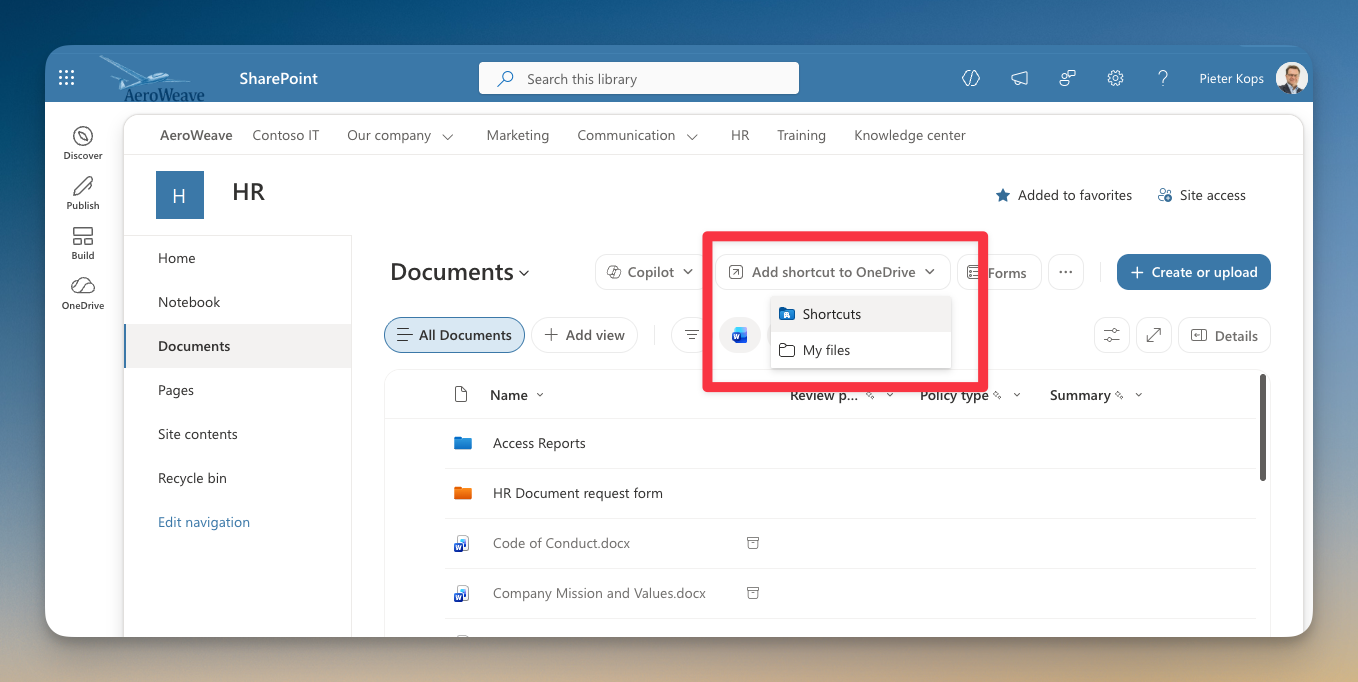
Met Snelkoppeling toevoegen aan OneDrive maak je vanuit een SharePoint-documentbibliotheek een verwijzing naar content die je vaak gebruikt. Die verschijnt vervolgens in OneDrive en ook in Verkenner of Finder als je de OneDrive-syncclient gebruikt.
Dat werkt prima, maar alle snelkoppelingen kwamen tussen je gewone mappen en bestanden te staan. Zeker als je toegang hebt tot meerdere projecten, teamsites en afdelingssites wordt Mijn bestanden daardoor al snel een verzameling namen waarvan je later niet meer precies weet waar ze vandaan komen.
De nieuwe map Snelkoppelingen geeft deze verwijzingen een vaste plek.
Zo werkt het
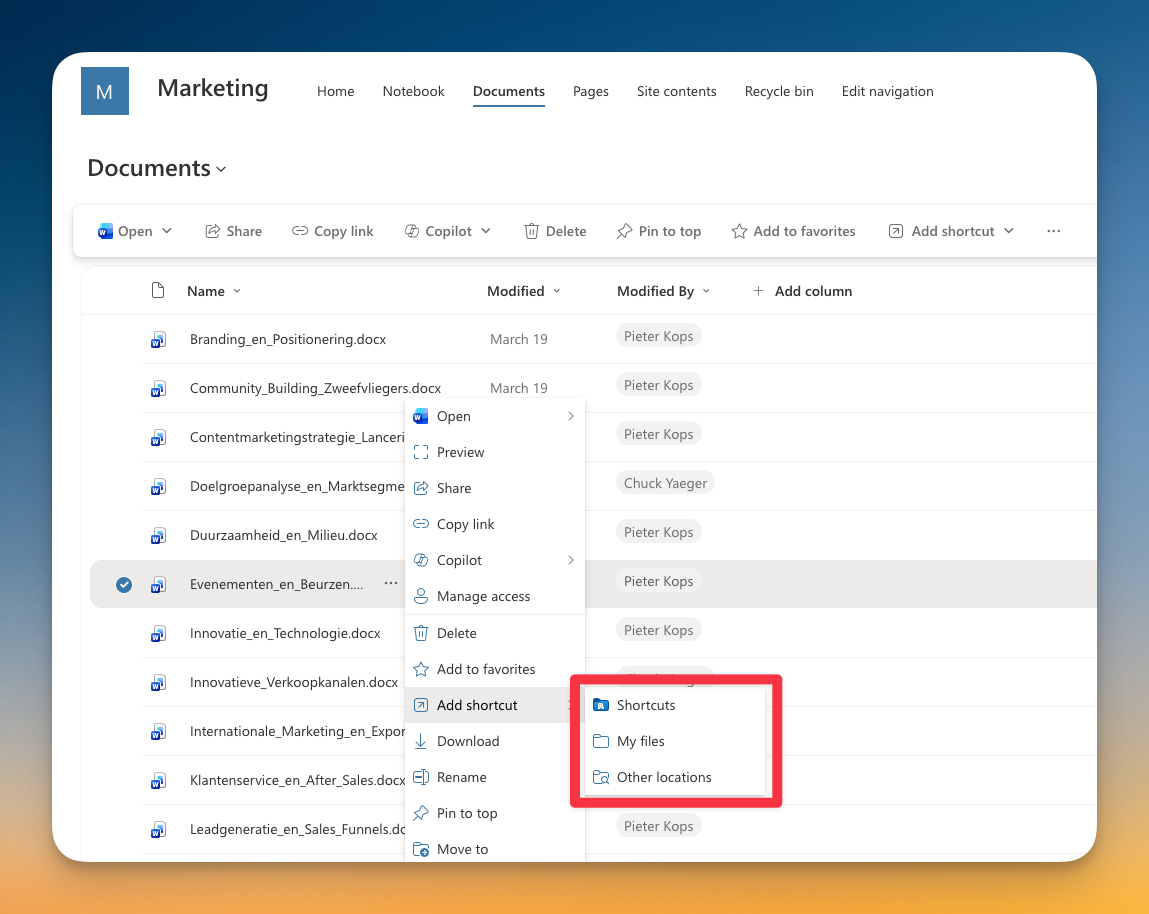
Selecteer in een SharePoint-documentbibliotheek het bestand of de map waarvoor je een snelkoppeling wilt maken. Kies daarna Snelkoppeling toevoegen. In het menu kun je de bestemming kiezen:
- Snelkoppelingen
- Mijn bestanden
- Andere locaties
De precieze benaming hangt af van de ingestelde taal. In een Engelstalige omgeving zie je bijvoorbeeld Shortcuts, My files en Other locations.
De map staat niet vooraf in OneDrive. In Mijn bestanden is aanvankelijk geen map Snelkoppelingen zichtbaar.
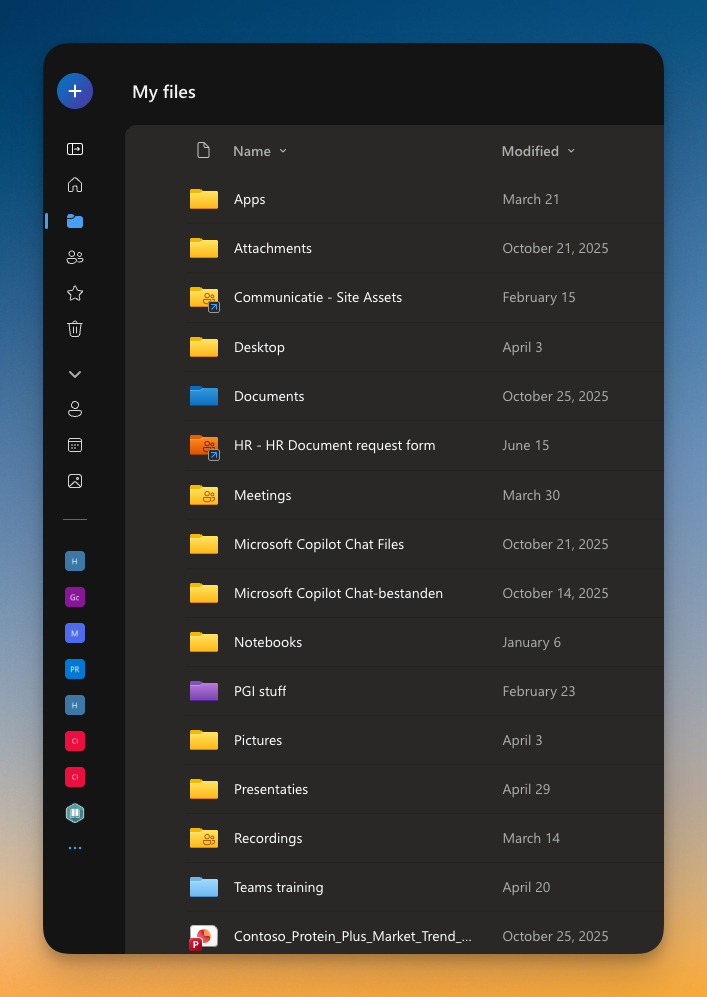
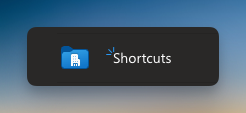
Zodra je voor het eerst een snelkoppeling in Snelkoppelingen plaatst, maakt OneDrive de map automatisch aan. De map is herkenbaar aan het eigen pictogram: een blauwe map met een gebouw erop. Daardoor zie je direct dat het niet om een gewone OneDrive-map gaat.
Hernoemen en verwijderen
De map Snelkoppelingen is speciaal, maar niet vergrendeld. Je kunt de map gewoon hernoemen. In mijn voorbeeld heb ik er Mijn eigen Shortcuts mapje van gemaakt. De snelkoppelingen blijven daarbij in dezelfde map staan.
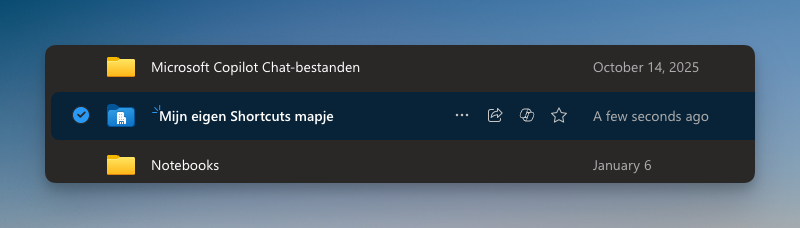
Je kunt de map ook verwijderen. Daarmee verwijder je de snelkoppelingen uit je OneDrive-overzicht, niet de oorspronkelijke bestanden en mappen in SharePoint. Maak je daarna opnieuw een snelkoppeling en kies je als bestemming Snelkoppelingen, dan maakt OneDrive automatisch weer een nieuwe map Shortcuts aan.
Dat maakt deze functie redelijk vergevingsgezind. Je kunt de map aanpassen of opnieuw beginnen zonder de content op de oorspronkelijke SharePoint-locaties te verplaatsen.
Wat verandert er in de praktijk?
Stel, je werkt voor drie klanten en gebruikt daarnaast documenten van je eigen HR- en marketingsites. Je kunt de belangrijkste locaties als snelkoppeling aan OneDrive toevoegen en deze voortaan bij elkaar bewaren.
Je eigen mappen blijven in Mijn bestanden staan. Verwijzingen naar SharePoint-content komen in Snelkoppelingen. Dat maakt het verschil tussen eigen content en gedeelde content een stuk duidelijker.
De map verandert niets aan de bron. De bestanden blijven in SharePoint staan en de bestaande rechten blijven van toepassing. Je verplaatst dus geen documenten naar je persoonlijke OneDrive, je maakt alleen een makkelijke ingang naar de oorspronkelijke locatie.
Mijn advies
Gebruik de map Snelkoppelingen voor verwijzingen naar SharePoint-content en houd Mijn bestanden zoveel mogelijk voor je eigen mappen en documenten.
Dat vraagt geen nieuwe governance-afspraak of uitgebreide gebruikersinstructie. Het is vooral een eenvoudige keuze die je OneDrive op termijn overzichtelijk houdt.
Want ook digitaal geldt: opgeruimd staat netjes.
Wees de eerste om te reageren