

Je hoeft Copilot straks niet iedere keer opnieuw uit te leggen hoe een presentatie moet worden aangepakt. Met persoonlijke custom skills in PowerPoint leg je terugkerende instructies één keer vast. Daarna roep je de skill opnieuw aan wanneer je die nodig hebt.
Dat klinkt misschien als een kleine toevoeging, maar het lost een herkenbaar probleem op. Een goede prompt voor een managementsamenvatting, kwaliteitscontrole of vaste slide-opbouw ontstaat vaak na meerdere pogingen. Bij een volgende presentatie begin je meestal opnieuw of zoek je in oude chats naar de juiste formulering. Een skill maakt van zo’n losse prompt een herbruikbare werkwijze.
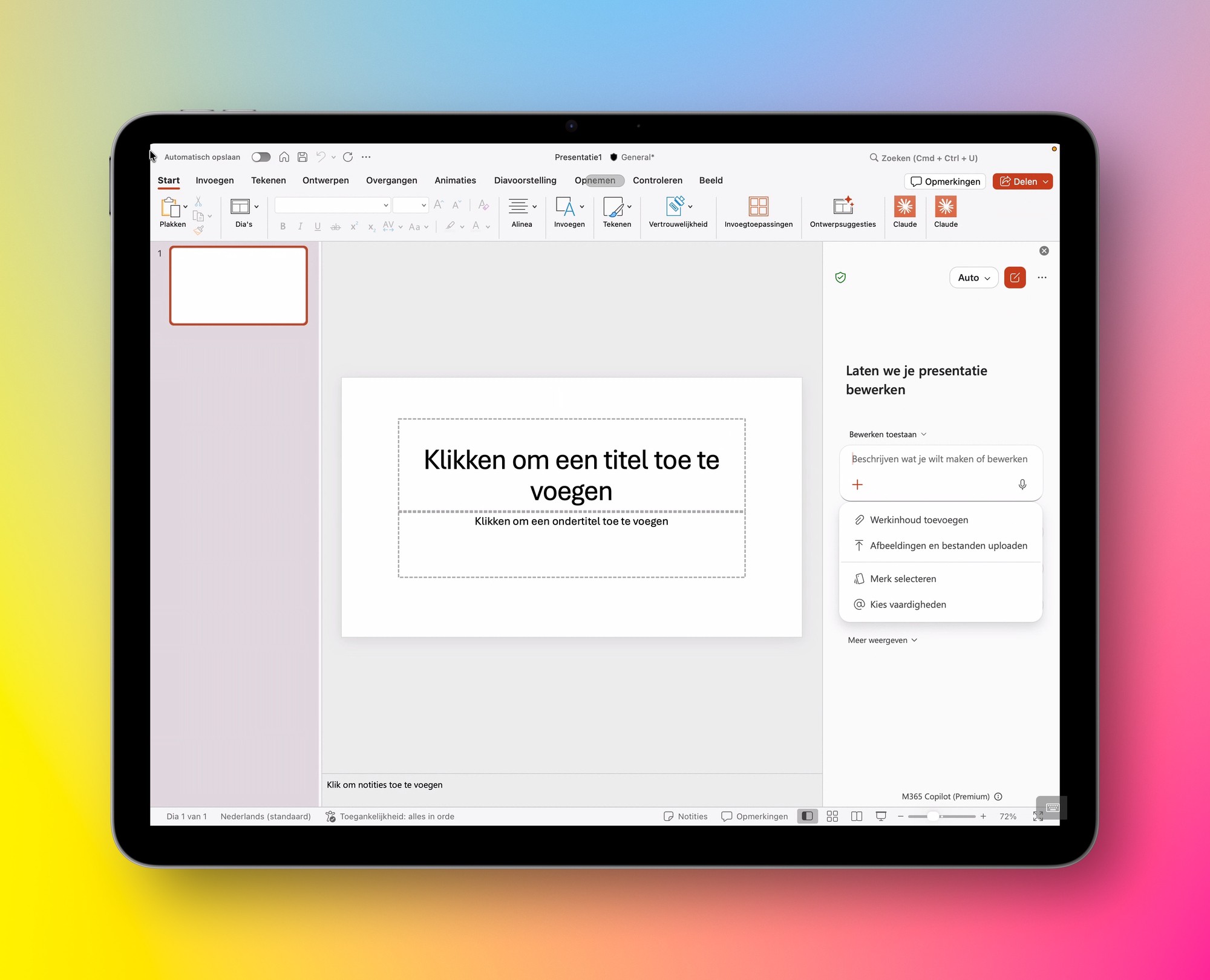
Copilot in PowerPoint met de optie om vaardigheden te kiezen. Eigen screenshot, augustus 2026.
Wat is een persoonlijke Copilot-skill?
Een skill is een verzameling instructies voor een terugkerende taak. Je beschrijft niet alleen wat Copilot moet maken, maar ook welke stappen, controles en uitgangspunten daarbij horen.
Denk bijvoorbeeld aan een skill die:
- van een lange presentatie een managementsamenvatting van maximaal vijf punten maakt;
- controleert of iedere slide één duidelijke boodschap heeft;
- een presentatie herschrijft naar een vaste tone of voice;
- risico’s, besluiten en openstaande acties uit een deck haalt;
- een laatste redactieronde uitvoert op titels, herhaling en jargon;
- een nieuwe slide toevoegt volgens een vaste opbouw.
Het verschil met een opgeslagen voorbeeldprompt zit vooral in de structuur en het hergebruik. Een skill heeft een naam, een beschrijving en uitgewerkte instructies. Daardoor kun je hem gericht kiezen of met een @mention aanroepen.
Zo voeg je een skill toe in PowerPoint
Microsoft biedt meerdere routes. De eenvoudigste begint in het Copilot-deelvenster:
- Open Copilot in PowerPoint.
- Kies het plusteken in het promptveld.
- Selecteer
Vaardigheden kiezen. - Open
Vaardigheden beheren. - Kies
Vaardigheid toevoegen. - Plak je instructies in het formulier of upload een bestaand skillbestand.
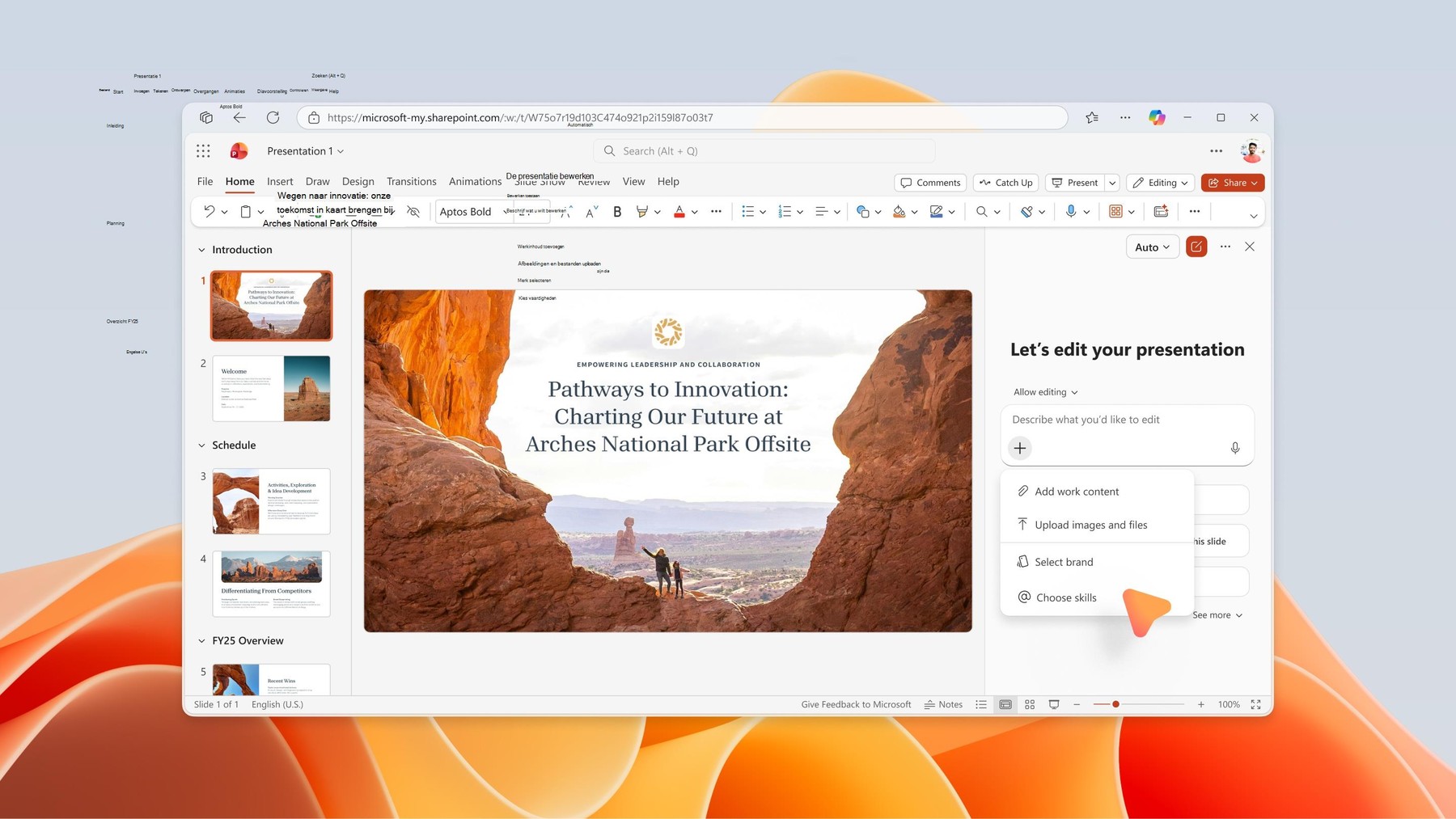
Via Vaardigheden kiezen open je de beschikbare en persoonlijke skills. Bron: Microsoft Support.
Na het toevoegen kun je de skill selecteren in het menu. Je kunt hem ook rechtstreeks aanroepen, bijvoorbeeld met @management-summary-slide.
Een nieuwe of aangepaste skill verschijnt niet altijd direct in de lijst. Open dan Vaardigheden beheren en kies vernieuwen. PowerPoint synchroniseert de persoonlijke skills met OneDrive.
Waar bewaart PowerPoint je skills?
PowerPoint maakt een Skills-map in je persoonlijke OneDrive. Iedere skill krijgt daar een eigen map met een bestand dat exact SKILL.md heet.
De mapnaam moet overeenkomen met de naam in het skillbestand. Dat is vooral relevant wanneer je skills rechtstreeks in OneDrive beheert of bestaande skills kopieert.
De eenvoudige route via het formulier neemt dit werk uit handen. Wie meer controle wil, kan zelf een SKILL.md maken. Een compact voorbeeld ziet er zo uit:
---
name: management-summary-slide
description: Gebruik deze skill wanneer ik vraag om een managementsamenvatting van de huidige presentatie.
---

# Management summary

Maak een nieuwe slide met een managementsamenvatting van maximaal vijf punten.

## Werkwijze

1. Vat doel, belangrijkste bevindingen, risico's en besluitpunten samen.
2. Gebruik korte zinnen en vermijd herhaling.
3. Volg de bestaande huisstijl en slide-indeling.
4. Voeg de samenvatting toe als nieuwe slide na de titelpagina.
De description helpt Copilot bepalen wanneer de skill relevant is. De rest van het bestand bevat de feitelijke werkwijze. Schrijf daarom niet alleen het gewenste eindresultaat op, maar ook de stappen en grenzen die belangrijk zijn.
Een skill uploaden of handmatig maken
Heb je al een SKILL.md, dan kun je het bestand uploaden. Je kunt ook de inhoud in het formulier plakken en de skill vanuit PowerPoint laten aanmaken.
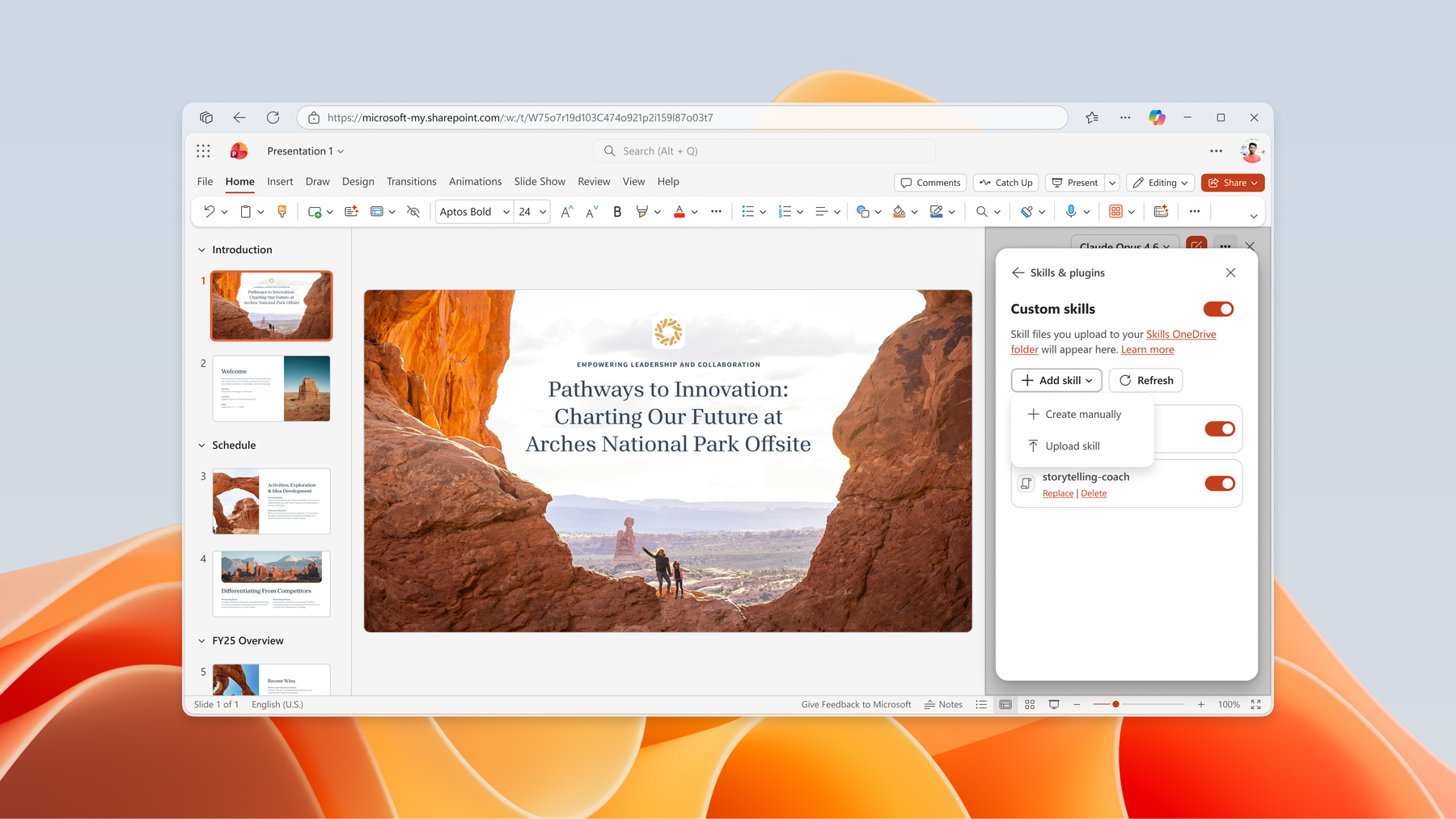
Een persoonlijke skill toevoegen vanuit het Copilot-deelvenster. Bron: Microsoft Support.
Voor een eerste test is het formulier meestal voldoende. Een handmatig bestand is interessanter als je:
- dezelfde instructies buiten PowerPoint wilt beheren;
- versiebeheer op de inhoud wilt toepassen;
- een langere werkwijze met duidelijke stappen nodig hebt;
- bestaande skillbestanden als uitgangspunt gebruikt.
Begin klein. Een skill van drie heldere stappen is vaak beter te testen dan een bestand waarin je direct alle presentatieafspraken van de organisatie probeert te verwerken.
Praktijkvoorbeeld: iedere presentatie op dezelfde manier controleren
Stel dat je regelmatig presentaties voor klanten maakt. Voor verzending controleer je altijd dezelfde punten:
- is het doel binnen twee slides duidelijk;
- heeft iedere slide één hoofdboodschap;
- zijn technische termen uitgelegd;
- staan besluiten en vervolgstappen expliciet genoemd;
- bevat de presentatie geen interne opmerkingen of placeholders.
Je kunt dit iedere keer als prompt intypen. Je kunt er ook een skill presentation-final-check van maken. Voor de laatste controle typ je dan bijvoorbeeld:
@presentation-final-check Controleer deze presentatie en geef eerst een overzicht van de gevonden punten. Pas nog niets aan.
Dat laatste deel is belangrijk. Laat Copilot bij controlewerk eerst rapporteren wat het vindt. Daarna bepaal je zelf welke wijzigingen mogen worden uitgevoerd. Zo houd je zicht op de aanpassingen en voorkom je dat een generieke regel ongewenst door de hele presentatie wordt toegepast.
Persoonlijk betekent niet automatisch vrijblijvend
De skills zijn persoonlijk en staan in de OneDrive van de gebruiker. Een beheerder hoeft de functie niet eerst centraal te configureren. Toch is het verstandig om binnen een organisatie een paar afspraken te maken.
1. Gebruik geen gevoelige instructies
Een skill hoeft geen klantnamen, interne tarieven, persoonsgegevens of vertrouwelijke projectinformatie te bevatten. Beschrijf de werkwijze zo algemeen mogelijk en geef de specifieke context pas in de presentatie of prompt.
2. Test met een lege of neutrale presentatie
Controleer wat een skill doet voordat je hem op een klantdeck loslaat. Let op welke slides worden aangepast, of de huisstijl intact blijft en of Copilot conclusies toevoegt die niet uit de presentatie volgen.
3. Leg eigenaarschap vast
Als meerdere collega’s vergelijkbare skills bouwen, ontstaan snel verschillende versies van dezelfde werkwijze. Spreek af wie een instructie onderhoudt en hoe wijzigingen worden gedeeld. De huidige functie richt zich op persoonlijke skills, dus centraal delen en beheren vraagt nog om een eigen proces.
4. Behandel een skill als instructie, niet als garantie
Een duidelijk skillbestand helpt Copilot consistenter te werken, maar het resultaat blijft afhankelijk van de presentatie, de beschikbare context en het gebruikte model. Controle door de gebruiker blijft nodig.
Waarom dit interessanter is dan alleen een betere prompt
Veel organisaties richten hun AI-adoptie vooral op prompttraining. Dat is een logisch begin, maar het heeft een beperking: goede instructies blijven vaak bij één medewerker hangen. Ze staan in een document, een chatgeschiedenis of iemands persoonlijke verzameling voorbeelden.
Skills maken de stap van losse prompt naar herhaalbare werkwijze kleiner. Voor PowerPoint betekent dit dat je niet alleen vraagt om een mooie slide, maar vastlegt hoe een specifieke taak moet worden uitgevoerd.
Dat kan veel praktischer zijn dan een groot algemeen promptdocument. Bouw een paar kleine skills rond taken die vaak terugkomen, test ze op echte maar niet-gevoelige voorbeelden en verbeter alleen wat aantoonbaar niet goed werkt.
Beschikbaarheid
Microsoft rolt persoonlijke custom skills voor Copilot in PowerPoint eind juli en begin augustus 2026 uit voor desktop, web en Mac. De precieze beschikbaarheid kan per tenant, platform en rolloutfase verschillen.
Je hebt een Microsoft 365 Copilot-licentie voor PowerPoint nodig. Zie je Vaardigheden kiezen of Vaardigheden beheren nog niet, dan kan de rollout jouw omgeving nog niet hebben bereikt.
De beste eerste skill is waarschijnlijk niet de slimste
Begin niet met een skill die een volledige presentatie vanaf nul probeert te bouwen. Kies een kleine, terugkerende taak waarvan je het resultaat eenvoudig kunt controleren. Een managementsamenvatting, laatste kwaliteitscontrole of vaste slide voor besluiten is een beter startpunt.
Daarmee merk je snel of de instructies duidelijk genoeg zijn. Daarna kun je de skill uitbreiden, aanpassen of weer verwijderen. Great Scott, zelfs bij AI blijft klein beginnen meestal de snelste route.
Bronnen
Gerelateerd
- LinkedIn – Van prompt naar skill – MC1441645
- M365 Signal – 2026-07
- M365 Signal workflow
Wees de eerste om te reageren