

Half november was het weer Microsoft Ignite in San Francisco. Microsoft bundelde de aankondigingen in het Book of News, en voor Microsoft 365 kwam één beweging steeds terug: Copilot en agents gaan werk uitvoeren. Een persoonlijke agent zet taken door terwijl jij iets anders doet. Een agent maakt in SharePoint zelf een lijst of tracker. Vanuit een gesprek in de Copilot-app maak je direct een bewerkbaar Word-, Excel- of PowerPoint-bestand.
Dat klinkt groot, maar het meeste staat nog niet in iedere tenant klaar. Een deel is algemeen beschikbaar, een deel rolt uit via het Frontier-programma en een deel staat in public preview of op de Roadmap. Ik geef per onderwerp aan wat de status is. Een aantal onderwerpen is ook al in oktober aangekondigd en op Ignite opnieuw in samenhang gepresenteerd; dat vermeld ik erbij.
De rode draad is daarmee ook een vraag voor jou als beheerder of informatiebeheerder: als agents mogen handelen, staan je rechten, je content en je kostenbeheer dan op orde? Daarom eindigt dit overzicht bij beheer en governance.
Wil je meer van dit soort updates, maar dan in een wat lossere vorm? Volg dan onze podcast Apple’tje Eitje 365 op YouTube. Daar praten we verder over Microsoft 365, Copilot en alles wat daar in de praktijk bij komt kijken.
1. Autopilot: een persoonlijke agent die doorwerkt

Autopilot is de eerste langlopende agent van Microsoft voor persoonlijke productiviteit. Het verschil met Copilot Chat is dat Autopilot niet na één antwoord stopt. De agent heeft een eigen identiteit, een eigen geheugen en toegang tot tools. Daarmee kan hij een draad opvolgen, terugkerend werk uitvoeren en verder werken aan een project zonder dat je steeds een nieuwe prompt geeft.
Autopilot is ook bedoeld voor samenwerking. Collega’s kunnen jouw Autopilot in een Teams-kanaal of groepschat @mentionen om informatie te vragen of een ondersteunde actie te laten uitvoeren. Je vindt Autopilot in de linkernavigatie van de Copilot-app en via Home kun je zien wat hij voor je doet. Acties die Autopilot uitvoert, ook als dat namens jou gebeurt, zijn volgens Microsoft gekoppeld aan zijn eigen agent-ID en worden vooraf op veiligheid gecontroleerd. Beheerders kunnen Autopilots zien en beheren.
Dat laatste is voor beheer het interessantste deel. Een agent met een eigen identiteit kun je apart volgen, rapporteren en begrenzen. In hoofdstuk 9 komt terug dat de permissierapporten van SharePoint Advanced Management nu ook laten zien waar Autopilots bij kunnen.
Een praktijkvoorbeeld: een accountmanager laat Autopilot elke vrijdag de openstaande acties uit klantoverleggen verzamelen en een conceptupdate klaarzetten. Vraagt een collega in het accountkanaal naar de stand van zaken, dan kan die de Autopilot direct aanspreken in plaats van te wachten tot de accountmanager tijd heeft.
Autopilot rolt uit via het Frontier-programma. Microsoft noemt Autopilot bij de diensten die op verbruik worden afgerekend en in Agent 365 Cost Management worden gevolgd. Een volledig prijs- of licentiemodel staat niet in de aankondiging. Controleer dat dus voordat je een pilot plant.
Meer informatie: Microsoft Ignite 2026 Book of News
2. Home in de Copilot-app: van gesprek naar document
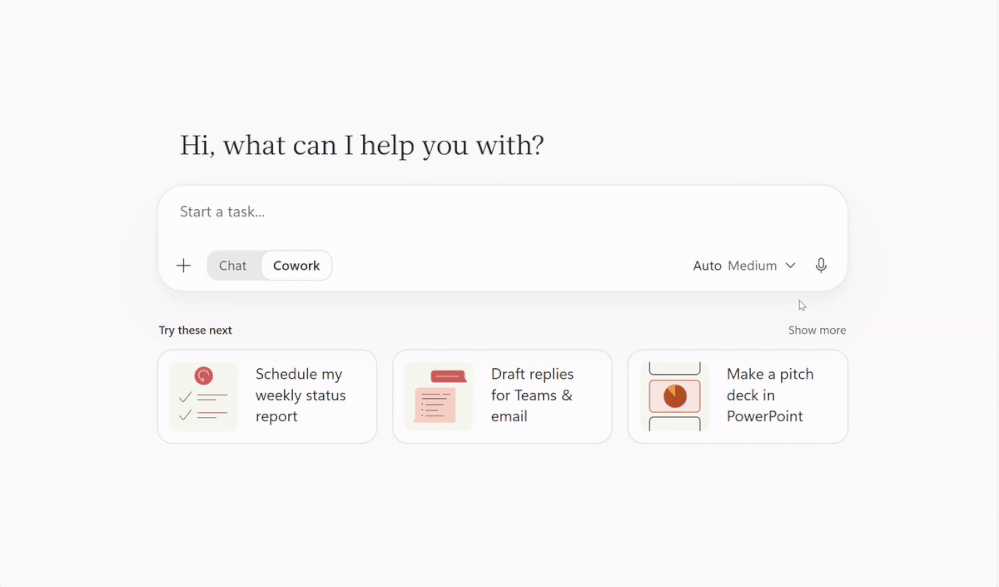
Home in de Copilot-app. Bron: Microsoft Copilot Blog.
Home is het nieuwe startpunt in de Copilot-app. Chat en Cowork zitten daar nu samen achter één invoerveld, met één gedeelde gespreksgeschiedenis. Een snelle vraag stel je in Chat; een complexe taak met meerdere stappen geef je uit handen aan Cowork. Ziet Copilot dat je vraag eigenlijk een grotere klus is, dan stelt het voor om naar Cowork over te stappen. Je prompt en de relevante context gaan dan mee, zodat je niets hoeft te kopiëren of opnieuw uit te leggen.
De meest praktische toevoeging is Office in Copilot. Vanuit Chat en Cowork maak je bewerkbare Word-, Excel- en PowerPoint-bestanden, waaraan je met collega’s kunt samenwerken zonder de Copilot-app te verlaten. De bestanden worden direct in OneDrive opgeslagen, met de beveiligings- en compliance-instellingen die daar al gelden. Daarnaast is er Automations: één overzicht van geplande en doorlopende Copilot-taken in Chat en Cowork, waar je ziet wat er loopt en het direct kunt aanpassen.
Voor gebruikers betekent dit minder schakelen tussen een chatvenster en de losse Office-apps. Voor beheerders is het goed om te weten dat het resultaat gewoon een bestand in OneDrive is. Het valt daarmee onder dezelfde sensitivity labels, bewaarbeleid en deelinstellingen als ieder ander document.
Een praktijkvoorbeeld: een controller vraagt Copilot om een samenvatting van de maandcijfers en laat daar meteen een Excel-overzicht en drie PowerPoint-slides van maken. Ze werkt de slides samen met een collega bij en plant in Automations een maandelijkse herinnering om dezelfde rapportage opnieuw voor te bereiden.
Chat en Cowork in Home, Office in Copilot en Automations zijn algemeen beschikbaar. De aanbeveling om van Chat naar Cowork over te stappen rolt volgens de Roadmap in november uit. Welke licentie nodig is voor Office in Copilot, noemt Microsoft in de aankondiging niet. Controleer dat in je eigen tenant.
Meer informatie: Home: Your starting place for work in the Microsoft Copilot app en Microsoft 365 Roadmap 577841
3. Projects en Workspaces: context die blijft
Werk stopt zelden na één gesprek. Microsoft biedt daarom twee manieren om context vast te houden: Projects voor je eigen werk en Workspaces voor werk met je team.
In een Project verzamel je de Chat-gesprekken, Cowork-taken en resultaten die bij één doel horen. Je voegt één keer instructies en bronnen toe en komt daarna terug om nieuwe chats of taken te starten, zonder de context opnieuw op te bouwen. Copilot gebruikt eerst de context die je zelf hebt toegevoegd en daarna je bredere Microsoft 365-werkcontext. De resultaten staan in het Project en worden opgeslagen in OneDrive.
Copilot Workspaces zijn de opvolger van Copilot Notebooks. Een workspace brengt context, collega’s en werkbestanden voor een doorlopende werkstroom samen in een gedeelde ruimte. Je ziet wie waaraan werkt en Copilot laat zien wat er is veranderd en wat nog openstaat. Work IQ kan relevante workspaces voorstellen op basis van je huidige werkstromen. Op de Roadmap staat daarnaast dat Copilot in een workspace geheugen opbouwt, zoals vaste instructies en werkvoorkeuren. Microsoft kondigt ook aan dat teams binnenkort hun persoonlijke Autopilot in een workspace kunnen gebruiken. Dat laatste is nog toekomstbeeld.
Een praktijkvoorbeeld: een projectleider gebruikt een Project voor haar eigen voorbereiding op stuurgroepen, met vaste instructies over toon en opbouw. Het projectteam werkt in een Workspace aan het implementatieplan. Daar ziet iedereen bij terugkomst wat er sinds gisteren is aangepast en welke punten nog niet zijn opgepakt.
Projects is algemeen beschikbaar. Workspaces is beschikbaar via het Frontier-programma. Volgens de Roadmap starten de nieuwe Workspaces-functies in november als preview en plant Microsoft algemene beschikbaarheid in december 2026.
Meer informatie: Home: Your starting place for work in the Microsoft Copilot app, Microsoft 365 Roadmap 579889 en Microsoft 365 Roadmap 580869
4. SharePoint-agents krijgen gereedschap en documentcontext
Via Work IQ krijgen agents meer dan zestig SharePoint-handelingen: lijsten en bibliotheken, bestanden en mappen, zoeken, approvals, regels, Quick Steps en versiebeheer. Het zijn dezelfde tools die Copilot in SharePoint en Cowork gebruiken. Vraag je een agent om een tracker te bouwen, dan krijg je een werkende lijst.
Agents werken daarbij onder de identiteit van de ingelogde gebruiker. Een agent kan dus alleen lezen of wijzigen wat die gebruiker al mag. Beheerders kunnen daarnaast in het admin center een tenantbrede bovengrens instellen, bijvoorbeeld lezen, maken en bijwerken wel toestaan maar verwijderen niet. Het beleid van een individuele agent mag die grens verder beperken, maar nooit overschrijden. Met de nieuwe rechten WorkIQ.Read en WorkIQ.Act zijn lezen en handelen van elkaar gescheiden.
Op Ignite kwam daar documentcontext voor custom agents bij. Custom agents krijgen via Work IQ dezelfde diepe documentgrounding die Copilot zelf gebruikt: agentvriendelijke Markdown-versies van bestanden, afbeeldingen en thumbnails, navigatie door het bestand en semantisch zoeken binnen een document. Microsoft wil dat later uitbreiden naar SharePoint-sites, Teams-chats, kanalen en vergaderingen en Outlook-mail.
Ondertussen loopt ook de overstap die in oktober al was aangekondigd. Nieuwe agents vanuit SharePoint of OneDrive maak je in Microsoft Copilot Agent Builder en bestaande .agent-bestanden blijven tot eind maart 2027 werken. Met het Agent Chat-webpart kun je een Copilot-agent op een moderne SharePoint-pagina plaatsen.
Een praktijkvoorbeeld: een servicedesk laat een custom agent incidentrapportages uit een bibliotheek lezen en de terugkerende oorzaken in een lijst bijhouden. Het team start met lezen en aanmaken. Bijwerken en verwijderen blijven uit totdat duidelijk is hoe de agent zich gedraagt.
De SharePoint-tools in Work IQ en de Copilot-app zijn in public preview. Microsoft plant de documentcontext voor custom agents uiterlijk eind november in public preview. Het Agent Chat-webpart start volgens de Roadmap in november als preview; algemene beschikbaarheid is gepland voor januari 2027. Work IQ wordt op verbruik afgerekend met Copilot Credits, los van de Microsoft 365 Copilot-licentie.
Meer informatie: SharePoint and OneDrive at Microsoft Ignite 2026, What’s new in Work IQ at Ignite 2026, SharePoint Agents are changing en Microsoft 365 Roadmap 575298
5. Een kennisbank als bron voor mensen en agents
De SharePoint-kennisbank is in oktober aangekondigd en speelde op Ignite een rol als bron voor agents. Teamleden leveren relevante e-mails, berichten, vergaderingen en bestaande SharePoint-inhoud aan. Copilot ordent die informatie tot een bibliotheek van onderling verbonden Markdown-pagina’s. Medewerkers lezen en bewerken die pagina’s in SharePoint; Copilot en agents gebruiken dezelfde pagina’s als context.
Je kunt een kennisbank toevoegen aan een SharePoint-site, ook als die site bij een Team of Microsoft 365-groep hoort. Beheren gaat via Copilot in SharePoint en via Autopilot in de Copilot-app. Microsoft heeft integratie met Cowork, Copilot in Teams en Copilot Studio aangekondigd.
De winst zit vooral in consistentie. Zoekresultaten geven je losse bestanden, en het verband tussen een besluit, de onderbouwing en de werkinstructie moet je dan zelf leggen. Een gecureerde kennisbank kan die onderdelen bij elkaar brengen en agents zo consistentere context bieden. Microsoft meldt dat agents met een kennisbank tot vier keer sneller antwoorden en ongeveer dertig procent minder tokens gebruiken. Die cijfers komen uit interne tests van Microsoft in oktober 2026, met een verwijzing naar een onderzoekspaper over vragen die informatie uit meerdere documenten combineren. Of het in jouw situatie zo uitpakt, moet een eigen pilot uitwijzen.
Een praktijkvoorbeeld: een team informatiebeheer zet zijn afspraken over bewaartermijnen, metadata en sitestructuur in een kennisbank. Nieuwe collega’s lezen de pagina’s, en een agent gebruikt dezelfde bron om vragen van site-eigenaren te beantwoorden.
De kennisbank rolt uit naar Frontier-previewtenants en is in deze fase alleen beschikbaar voor gebruikers met usage-based billing via Copilot Credits.
Meer informatie: Introducing a team knowledge base, curated by Copilot and agents
6. Van lijst of bestand naar interactief HTML-rapport
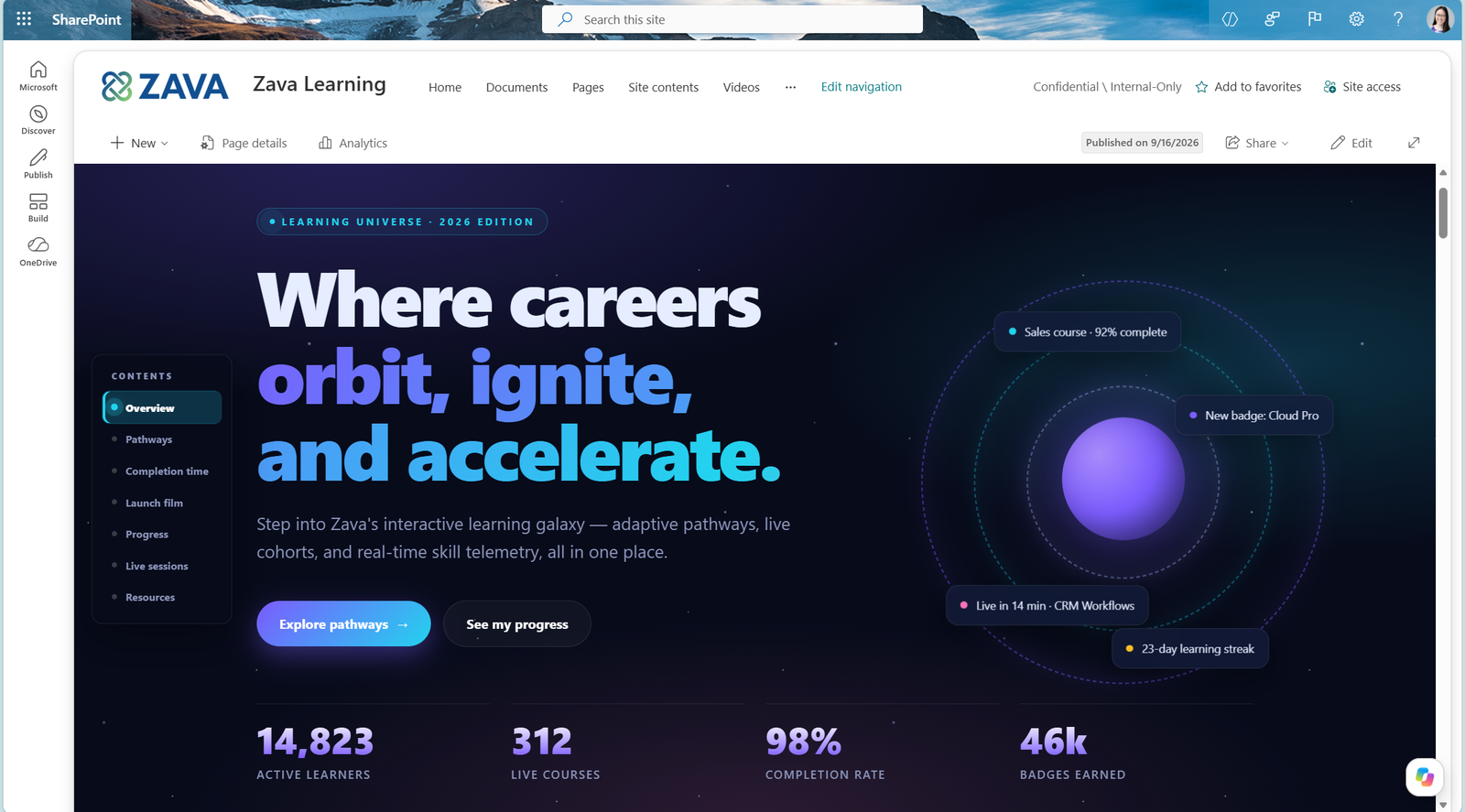
Voorbeeld van een gepubliceerde HTML-pagina in SharePoint. Bron: Microsoft Support.
HTML wordt in SharePoint en OneDrive een normaal werkformaat. In SharePoint maak je met Copilot een HTML-pagina door te beschrijven wat je wilt, of je uploadt een bestaand HTML-bestand. De pagina staat in de bibliotheek Site Pages, naast je moderne pagina’s, en je bewerkt, publiceert en deelt hem op dezelfde manier. Microsoft noemt als voorbeeld een projectstatuspagina die gekoppeld is aan live gegevens. In OneDrive, waar Copilot inmiddels algemeen beschikbaar is, kun je bestaande bestanden omzetten naar een interactief HTML-rapport en die werkwijze opslaan als herbruikbare skill.
HTML-pagina’s in SharePoint ondersteunen live gegevens uit lijsten en Excel, plus bibliotheken als Chart.js, Mermaid, React en Fluent UI. Gegevens uit externe bronnen zoals Jira worden niet ondersteund. SharePoint toont de pagina in een afgeschermd iframe; willekeurige externe API-aanroepen en scripts vanaf niet-ondersteunde CDN’s worden geblokkeerd. Let wel op het verschil tussen een gekoppeld dashboard en een momentopname. Dat een pagina live lijstgegevens kán tonen, betekent niet dat ieder gegenereerd rapport dat ook doet. Een rapport dat Copilot maakt van een export of een set bestanden, is in de basis een momentopname. Controleer daarom na het genereren of de pagina echt de lijst als bron gebruikt, en vraag Copilot anders expliciet om die koppeling. In OneDrive bewerk je HTML op een canvas of in de broncode met live preview. Markdown-bestanden behouden hun .md-formaat en ondersteunen gelijktijdig bewerken en automatisch opslaan.
Een lijst is goed om gegevens vast te leggen, maar minder geschikt om snel uitzonderingen te zien. Een gekoppeld dashboard maakt dezelfde informatie bruikbaar voor een MT of projectgroep, zonder steeds een export te maken. Dat past bij de rode draad: Copilot maakt van je gegevens een werkend product dat je kunt delen. Houd wel rekening met de beperkingen. HTML-pagina’s zijn niet te bekijken in de SharePoint-apps voor iOS en Android, ondersteunen geen co-authoring of reacties en kunnen niet als nieuwsbericht worden gepromoot.
Een praktijkvoorbeeld: een projectbureau houdt projecten bij in een SharePoint-lijst. De projectleider laat Copilot een managementweergave maken met voortgang, budgetafwijkingen en mijlpalen, en controleert dat de pagina de lijst als live bron gebruikt. Daarna werkt het team gewoon in de lijst en zien managers op hun laptop bij ieder bezoek de actuele stand.
HTML-pagina’s in SharePoint rollen volgens de Roadmap uit; Microsoft introduceert de functie gefaseerd via het Frontier-programma, dus reken niet op beschikbaarheid in iedere tenant. HTML-pagina’s staan standaard aan; een site-eigenaar kan ze per site uitzetten in de bibliotheek Site Pages, op tenantniveau kan dat niet. Voor maken en uitgebreid bewerken met Copilot is een Microsoft 365 Copilot-licentie nodig. Voor uploaden, direct bewerken, publiceren en bekijken is die licentie niet nodig.
Meer informatie: Publish rich and interactive content with HTML pages in SharePoint, Create, upload, edit, and publish HTML pages in SharePoint, SharePoint and OneDrive at Microsoft Ignite 2026 en Microsoft 365 Roadmap 569208
7. Teams: vergaderingen en kanalen beter georganiseerd
Naast de grote Ignite-onderwerpen rollen in november en december een paar praktische Teams-verbeteringen uit die buiten de spotlights bleven.
Bij vergaderingen buiten een kanaal worden gezamenlijke Loop-notities en Facilitator-notities voortaan opgeslagen in de OneDrive van de organisator. Voor deelnemers verandert er weinig, maar het eigenaarschap wordt voorspelbaarder: de notities staan bij degene die verantwoordelijk is voor de vergadering, ook als een deelnemer later vertrekt. Beheerders kunnen daarnaast een standaard vergadersjabloon instellen dat automatisch wordt toegepast als iemand via Teams of Outlook een vergadering plant, inclusief beveiligingsinstellingen zoals lobby en opname. Dat werkt alleen als de organisator een Teams Premium-licentie heeft.
In chats en kanalen kun je belangrijke links, bestanden en berichten direct onder de kop vastzetten en in mappen ordenen. Voor december plant Microsoft twee functies die contextwisselen verminderen. PDF-, Markdown- en HTML-bestanden openen dan naast het gesprek waarin ze zijn gedeeld. Tijdens een vergadering kun je een een-op-een- of klein groepsgesprek starten zonder de vergadering te verlaten. Spreek in dat laatste geval wel af dat besluiten terug naar het hoofdgesprek of de gezamenlijke notities gaan.
Een praktijkvoorbeeld: een adviesbureau gebruikt een beveiligd vergadersjabloon voor klantgesprekken en een eenvoudiger sjabloon voor interne overleggen. In het projectkanaal staan de planning, het besluitlogboek en de werkinstructies vast bovenaan, zodat een nieuwe collega ze niet hoeft te zoeken.
Opslag van notities bij de organisator, standaard vergadersjablonen en vastgezette bronnen rollen volgens de Roadmap uit. Bestanden naast het gesprek en zijgesprekken in vergaderingen staan gepland voor december 2026.
Meer informatie: Microsoft 365 Roadmap 576194, 576609, 570646, 574094 en 573156
8. Teams herkent phishing met hulp van gesprekscontext
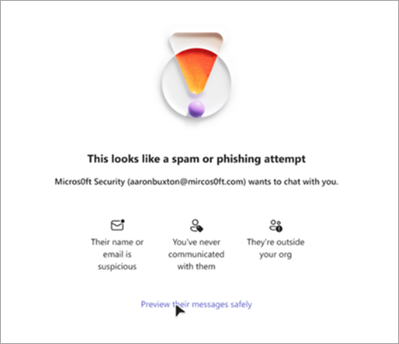
De waarschuwing bij een verdacht chatverzoek in Teams. Bron: Microsoft Support.
Phishing verschuift van e-mail naar chat. Een aanvaller doet zich voor als leverancier, leidinggevende of nieuwe collega en vraagt pas na een paar normale berichten om een betaling of inlogactie. Teams krijgt daarom AI-gestuurde phishingdetectie die de context van het gesprek gebruikt om social engineering te herkennen. Microsoft noemt vooral externe chats bij het eerste contact als risicovol scenario.
Herkent Teams verdachte activiteit, dan ziet de gebruiker een waarschuwing. De gesprekssignalen worden volgens Microsoft alleen voor beveiligingsdoeleinden gebruikt. Extra bescherming kan afhangen van regio en scenario. Het is een aanvulling op bewustwording, meldprocedure en toegangsbeveiliging, en helpt vooral bij aanvallen die rustig worden opgebouwd.
Een praktijkvoorbeeld: een medewerker krijgt een eerste chat van een externe gebruiker die zich voordoet als projectpartner. Na een korte introductie volgt een link naar een "gedeeld document". Teams toont een waarschuwing en de medewerker controleert de identiteit via een bestaand contact.
De functie rolt volgens de Roadmap in november uit op desktop, web en mobiel.
Meer informatie: Microsoft 365 Roadmap 575288
9. Beheer achter agents die mogen handelen
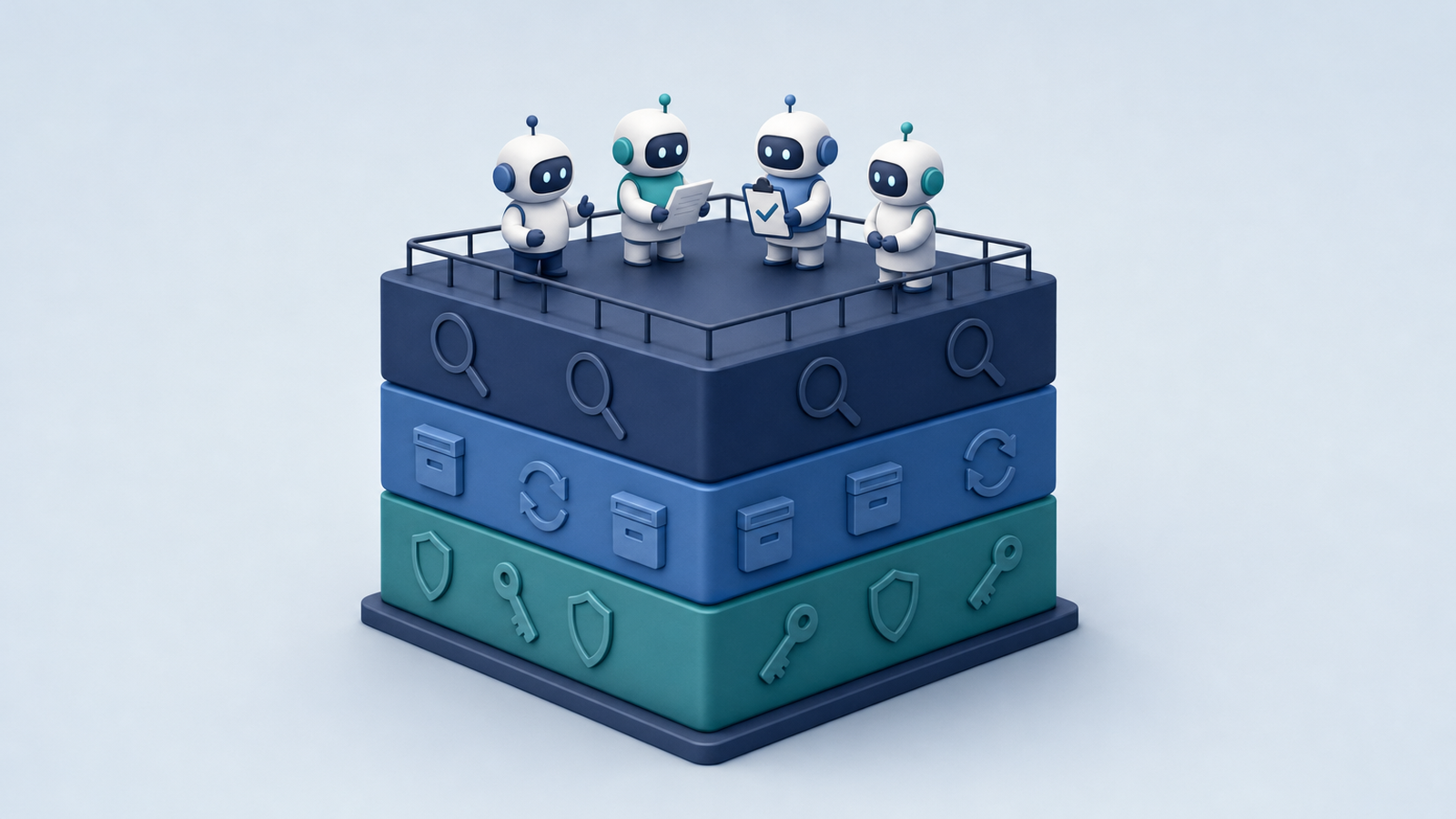
Hoe meer agents zelf mogen uitvoeren, hoe belangrijker het is dat rechten, levenscyclus en vindbaarheid van je content op orde zijn. Microsoft noemt SharePoint de belangrijkste bron die Copilot en agents citeren. Op Ignite kwamen er voor SharePoint-beheerders daarom meerdere beheeronderdelen bij. Ze hebben elk een eigen status, dus zet ze niet als één product in je planning.
De SharePoint Admin Agent is een conversationele beheerassistent. Je stelt vragen als "Welke sites zijn overshared en wat is het risico?" of "Toon mijn inactieve sites zonder eigenaar" en de agent maakt een geprioriteerde lijst die je kunt beoordelen en direct kunt opvolgen. De agent heeft skills voor permissies en oversharing, levenscyclus, opslag, Multi-Geo en catalog management. Je opent hem in de Copilot-app, in het SharePoint admin center of in Teams. Daarnaast komt de Governance Hub: een plek op het Home-tabblad van het SharePoint admin center die assessments, bevindingen, aanbevelingen en taken samenbrengt.
Voor agents specifiek komt er een Agent Access Heatmap die laat zien welke agents bij welke sites komen, uitgesplitst naar sensitivity label en afdeling. De permissierapporten tonen nu ook groepen en Autopilots. Per site kun je bovendien instellen welke apps en agent blueprints er toegang hebben.
Voor opruimen is de Inactive files policy het belangrijkste onderdeel. Je archiveert bestanden automatisch op basis van het moment dat ze voor het laatst zijn geopend, met een drempel van 6 tot 48 maanden. Je kunt het beleid beperken tot bepaalde sites en bestandstypen. In What-If-modus zie je eerst wat het beleid zou doen. Bestanden blijven op hun plek en behouden metadata, rechten en vindbaarheid, maar gaan naar de goedkopere opslaglaag van Microsoft 365 Archive. Daarnaast komt in Microsoft Purview de mogelijkheid om archiveren als actie in een retentiebeleid op te nemen. Het verschil zit in wie het beheert en waarom. De Inactive files policy is een opslag- en opschoonmaatregel van de SharePoint-beheerder; de Purview-route hoort bij het bewaarbeleid van compliance.
| Onderdeel | Status | Voorwaarden |
|---|---|---|
| SharePoint Admin Agent en skills | Algemeen beschikbaar | SharePoint Advanced Management en de rol SharePoint Advanced Management Administrator in Entra ID |
| Governance Hub | Microsoft plant algemene beschikbaarheid in december 2026 | Niet apart gespecificeerd; werkt via de Admin Agent |
| Agent Access Heatmap | Microsoft plant algemene beschikbaarheid in december 2026 | Niet gespecificeerd |
| Permissierapport voor groepen en Autopilots | Algemeen beschikbaar | SharePoint Advanced Management |
| Toegang voor apps en agents per site beperken | Algemeen beschikbaar | Via SharePoint Online Management Shell |
| Inactive files policy | Public preview, alleen via PowerShell; Microsoft plant algemene beschikbaarheid in december 2026 | Microsoft 365 Archive en pay-as-you-go billing ingeschakeld |
| Archiveren via Purview-retentiebeleid | Preview; Microsoft plant algemene beschikbaarheid in november 2026 | Niet gespecificeerd |
Restricted Content Discovery hoort hier als aparte maatregel bij. Het is een site-instelling die voorkomt dat de inhoud van een site in organisatiebrede zoekresultaten en Copilot-antwoorden opduikt. Bestaande toegangsrechten wijzigen niet. Gebruikers met toegang kunnen de inhoud rechtstreeks blijven openen; zoeken binnen de site en ervaringen zoals Feed en Recommendations vallen niet onder deze beperking. Op de site verdwijnen wel de AI-ingangen, zoals de Copilot-knop en het maken van agents. Gebruik het dus als tijdelijke rem op vindbaarheid terwijl je de rechten zelf opruimt.
Kosten horen ook bij beheer. In Agent 365 Cost Management in het Microsoft admin center zie je het verbruik van diensten die per gebruik worden afgerekend, waaronder Cowork, Autopilot en de Work IQ API’s. Je kunt er limieten, beleid en alerts instellen. Dit onderdeel is in preview.
Een praktijkvoorbeeld: voordat een organisatie Autopilot in een Frontier-pilot zet, vraagt de beheerder de Admin Agent om de overshared sites per afdeling. Twee sites met HR-dossiers krijgen tijdelijk Restricted Content Discovery terwijl de eigenaren de rechten herzien. Het projectarchief van afgeronde trajecten gaat eerst in What-If-modus door de Inactive files policy, en in Cost Management staat een limiet op het verbruik van de pilotgroep.
Meer informatie: Microsoft 365 Copilot and AI Agent readiness and resiliency with SharePoint Content Governance, SharePoint Admin Agent overview, Microsoft 365 Roadmap 573699 en Microsoft 365 Roadmap 561208
Tot slot
Ignite 2026 laat zien waar Microsoft met Copilot naartoe wil: van een assistent die antwoord geeft naar agents die taken uitvoeren, bestanden maken en in SharePoint handelen. Een deel daarvan kun je nu gebruiken, zoals Office in Copilot, Projects en de SharePoint Admin Agent. Autopilot, Workspaces en de documentcontext voor custom agents zitten nog in Frontier of preview.
Hoe meer een agent mag doen, hoe meer het uitmaakt welke content hij ziet en welke rechten hij erft. Een agent die een verouderd document vindt, geeft een verkeerd antwoord; een agent die op basis daarvan een lijst bijwerkt of een bestand verplaatst, maakt een fout die iemand moet herstellen.
Voor de komende weken zou ik drie dingen oppakken. Kijk eerst of je SharePoint Advanced Management hebt en laat de Admin Agent een eerste overzicht maken van overshared en inactieve sites. Kies daarna één proces voor een kleine pilot met handelende agents, met een beperkte scope in Work IQ en een limiet in Agent 365 Cost Management. Bepaal tot slot wie eigenaar is van agents, Autopilots en kennisbanken, voordat ze zich over de tenant verspreiden.
Roadmap-planningen zijn geen garanties
Beschikbaarheid verschilt per tenant, regio, releasekanaal en licentie, en Microsoft kan functies of uitrolmomenten wijzigen. Frontier-functies zijn bovendien alleen beschikbaar voor organisaties die aan dat programma deelnemen. Controleer daarom altijd de actuele Microsoft 365 Roadmap en het Microsoft 365 admin center voordat je communicatie, training of beheerprocessen aanpast.
Wees de eerste om te reageren