
De nieuwste features uitgelegd
April was weer een drukke maand. Microsoft heeft op meerdere fronten flinke stappen gezet: van een vernieuwd Copilot-design op mobiel tot centrale MCP-connectors die je eigen systemen verbinden met Copilot, en van spraakbediening via “Hey Copilot” tot een compleet vernieuwd documentbibliotheekoverzicht in SharePoint. In deze maandelijkse blog zet ik de updates op een rij die er wat mij betreft echt toe doen voor jou als beheerder, gebruiker of beslisser. Geen marketingpraat, gewoon wat er nieuw is en wat je er in de praktijk mee kunt.
1. Microsoft Copilot: Vernieuwd chat-first design in de mobiele app
Wat is het?
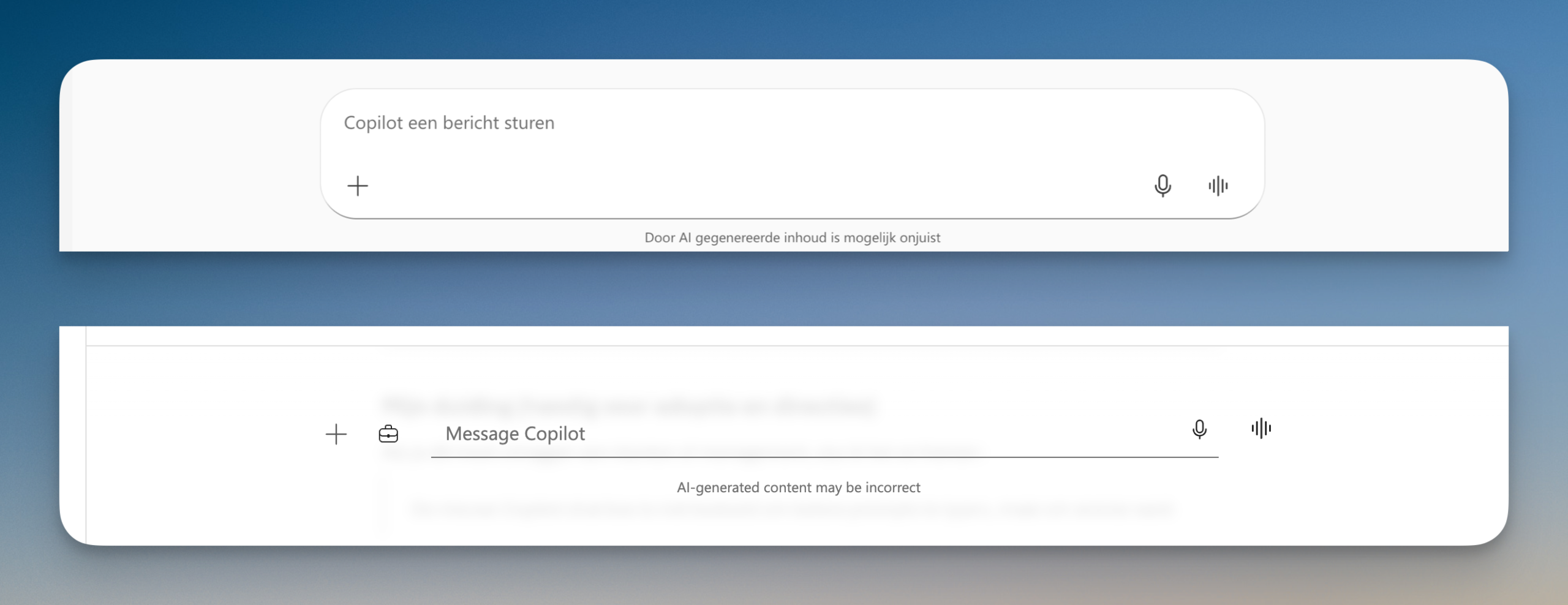
De Microsoft 365 Copilot mobiele app krijgt een volledig vernieuwd ontwerp waarbij de chatfunctie centraal staat. De interface is cleaner, moderner en intuïtiever gemaakt.
Hoe werkt het?
Het vernieuwde design plaatst de chatinterface direct op de voorgrond zodra je de app opent. In plaats van te moeten navigeren door menu’s en tabbladen, kun je meteen beginnen met typen of spreken. De vernieuwde navigatiestructuur is vereenvoudigd, waardoor veelgebruikte functies met minder taps bereikbaar zijn. Het moderne design sluit aan bij de rest van de Microsoft 365-suite, wat zorgt voor een consistente gebruikerservaring. Of je nu een document wilt samenvatten, een e-mail wilt opstellen of snel informatie wilt opzoeken binnen je organisatie – alles start vanuit één centraal chatvenster. De app reageert sneller, de overgangen zijn vloeiender en de algehele bediening voelt natuurlijker aan, ook op kleinere schermen. De update is ontworpen met de mobiele gebruiker in gedachten: iemand die onderweg snel antwoorden nodig heeft zonder door complexe menu’s te hoeven bladeren.
Waarom zou je het gebruiken?
Medewerkers werken steeds vaker buiten kantoor. Een intuïtieve, snelle mobiele Copilot-ervaring verlaagt de drempel om AI daadwerkelijk in te zetten, wat leidt tot hogere productiviteit onderweg.
Praktijkvoorbeeld
Een salesmanager van een bedrijf is onderweg naar een klantafspraak. Via de vernieuwde app opent hij direct de chat en vraagt Copilot om een samenvatting van het laatste klantcontact en de openstaande offertes. Binnen seconden heeft hij alle relevante informatie op zijn scherm – zonder door meerdere apps te hoeven navigeren.
Meer informatie
🔗 Microsoft 365 Roadmap – item 559310
2. OneNote: Multimodale vastlegging in Copilot Notebooks (iPhone)
Wat is het?
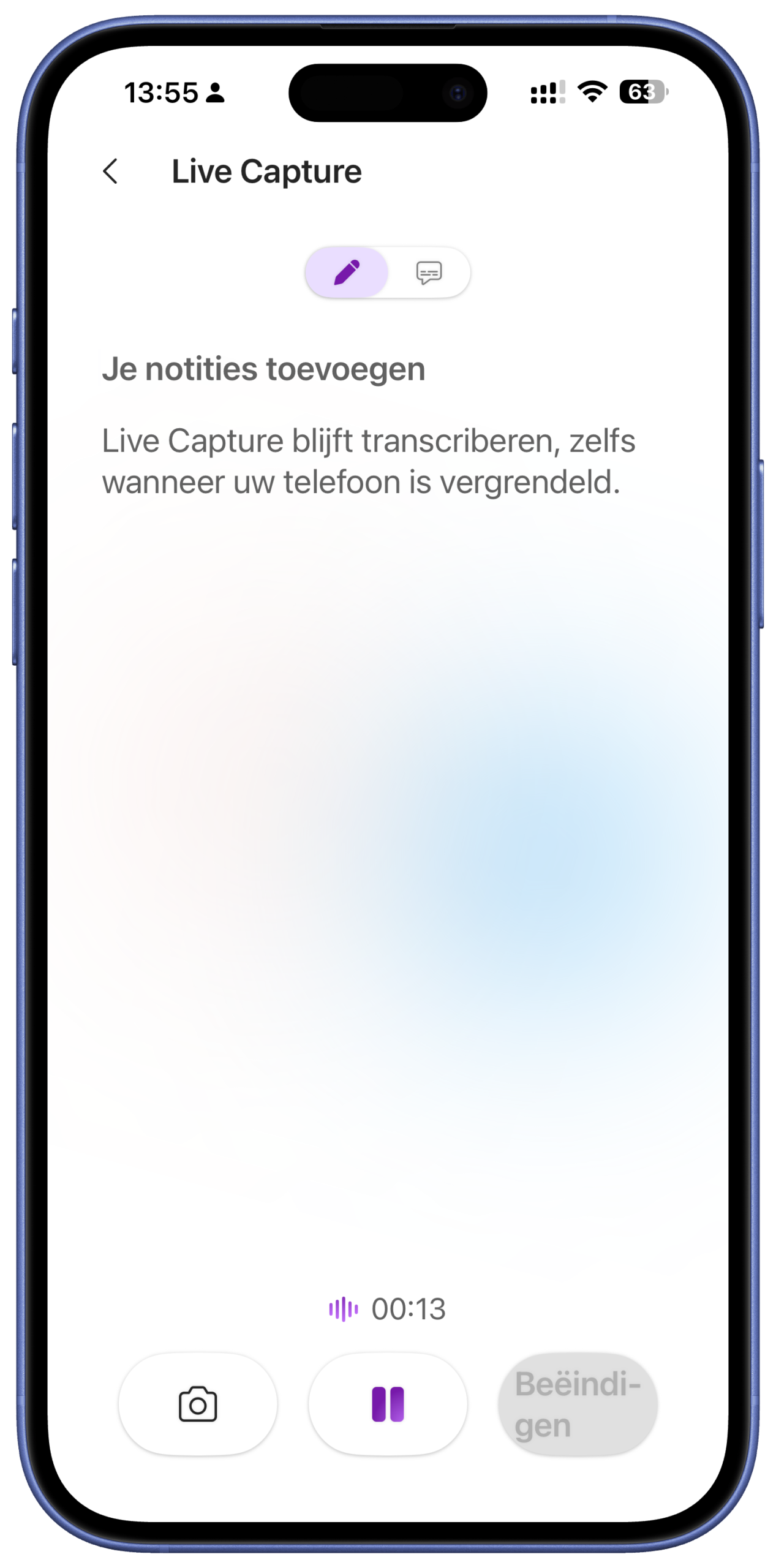
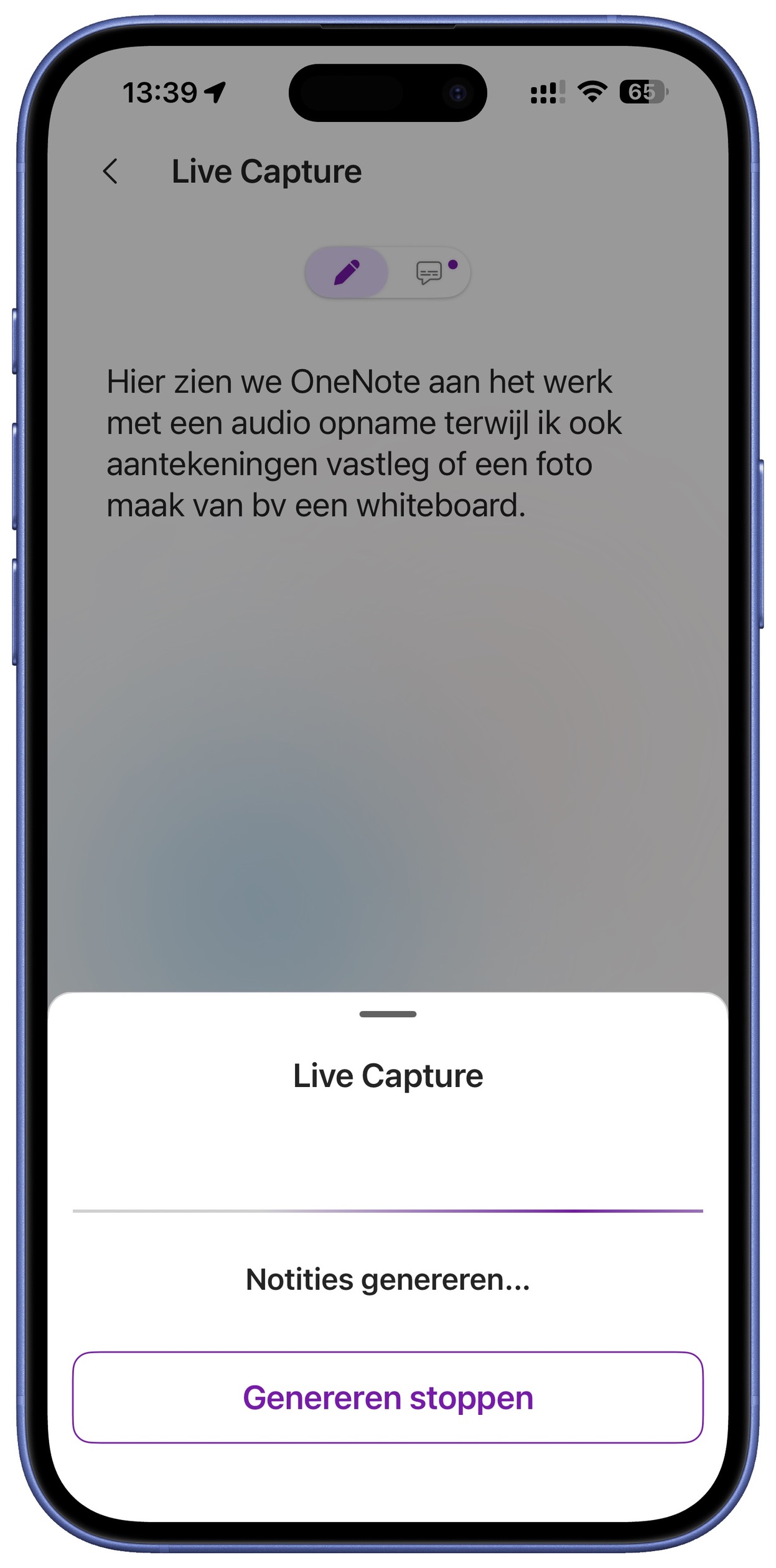
Met multimodale vastlegging in OneNote kun je tijdens één sessie audio opnemen, foto’s maken én tekst typen. Copilot combineert alles tot een gestructureerde notitie in je Copilot Notebook.
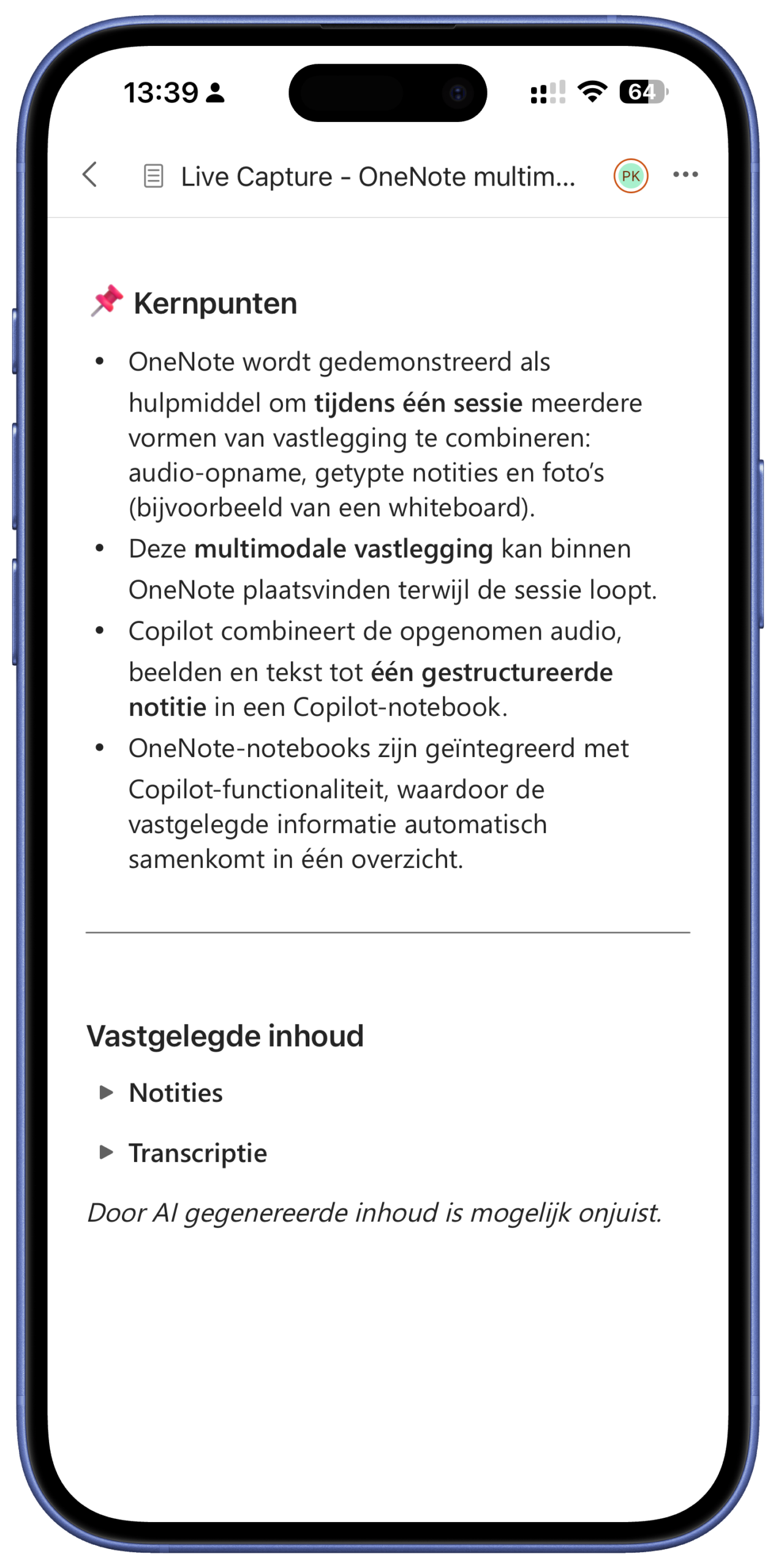
Hoe werkt het?
Je opent de OneNote-app op je iPhone en start een nieuwe opnamesessie. Tijdens deze sessie kun je vrijelijk schakelen tussen drie invoermethoden: je spreekt gedachten in via de microfoon, maakt een foto van een whiteboard of document, of typt aanvullende notities. Alles wordt tegelijkertijd vastgelegd en aan elkaar gekoppeld. Na de sessie analyseert Copilot alle verzamelde input en genereert automatisch een gestructureerde Copilot Page. Dit is een nette, leesbare pagina met inzichten, samengevatte inhoud en de door jou vastgelegde materialen, opgeslagen in een door jou gekozen Copilot Notebook. De functie werkt ook offline, wat hem ideaal maakt voor situaties zonder betrouwbare internetverbinding, zoals bezoeken aan productielocaties of externe vergaderlocaties. Na synchronisatie wordt de inhoud verrijkt met Copilot-inzichten.
Waarom zou je het gebruiken?
Vergaderingen, site-inspecties en brainstormsessies produceren informatie in vele vormen tegelijk. Deze functie voorkomt dat waardevolle inzichten verloren gaan doordat alles op één plek wordt vastgelegd en automatisch georganiseerd.
Praktijkvoorbeeld
Een projectleider bij een bouwbedrijf van 80 medewerkers bezoekt een bouwplaats. Ze spreekt observaties in, fotografeert een scheur in de fundering en typt een snelle aantekening over de planning. Terug op kantoor heeft Copilot al een gestructureerd inspectierapport klaarstaan in haar notebook, klaar om te delen met het team.
Meer informatie
🔗 Microsoft 365 Roadmap – item 559095
3. Microsoft Copilot: Maak interactieve visuals in Copilot Pages
Wat is het?
Vanuit Copilot Pages kun je nu interactieve rapporten, visualisaties en dashboards laten genereren door Copilot, gebaseerd op webdata én bedrijfsinformatie.
Hoe werkt het?
In Copilot Pages geef je een prompt op, zoals “maak een overzicht van onze salesresultaten per regio” of “visualiseer markttrends in onze sector”. Copilot combineert actuele webdata met de nieuwste Large Language Models en kan ook worden gekoppeld aan je eigen werkomgeving (Work data), zoals SharePoint-documenten, Excel-bestanden of Teams-gesprekken. Het resultaat is een interactieve pagina met grafieken, tabellen of dashboards die je kunt bewerken, verfijnen en delen met collega’s. De visualisaties zijn dynamisch: je kunt filters toepassen, inzoomen op specifieke segmenten of Copilot vragen om aanpassingen via een vervolgprompt. Alles blijft bewerkbaar binnen de Copilot Pages-omgeving, zonder dat je hoeft te schakelen naar externe tools zoals Power BI of Excel.
Waarom zou je het gebruiken?
Niet iedereen in een organisatie heeft de technische kennis om zelf dashboards te bouwen. Met Copilot Pages maak je professionele, datagedreven visualisaties toegankelijk voor iedereen, wat snellere en beter onderbouwde besluitvorming mogelijk maakt.
Praktijkvoorbeeld
De marketingmanager van een e-commercebedrijf vraagt Copilot om een interactief dashboard van de websitebezoeken, conversieratio’s en campagneprestaties van het afgelopen kwartaal. Binnen minuten heeft ze een presentabel rapport dat ze direct deelt met de directie, zonder hulp van een data-analist.
Meer informatie
🔗 Microsoft 365 Roadmap – item 558940
4. Microsoft Copilot: Kies Anthropic-modellen bij bewerken in Word
Wat is het?
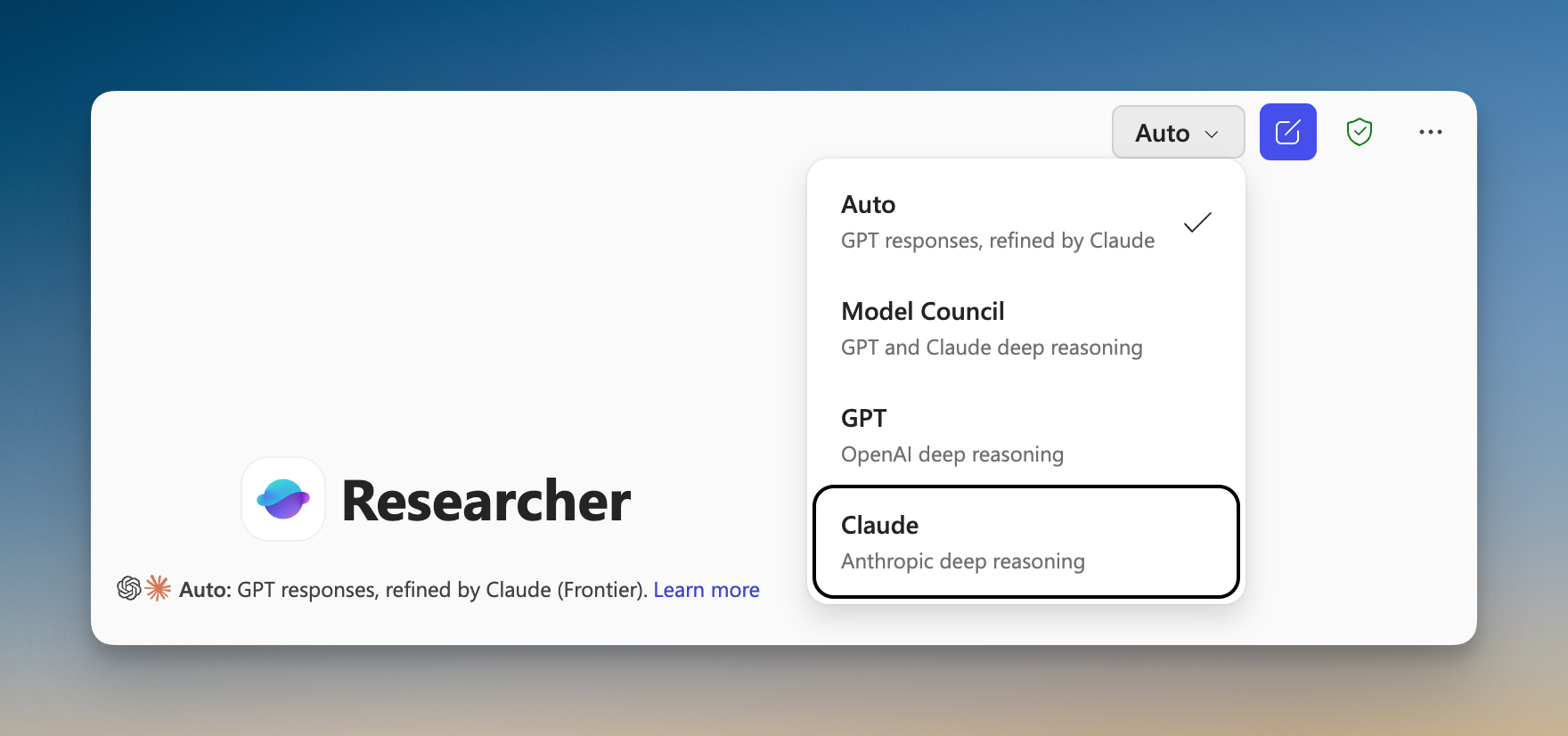
Naast de bestaande OpenAI-modellen kun je bij het bewerken van Word-documenten met Copilot nu ook kiezen voor Anthropic AI-modellen, zoals Claude.
Hoe werkt het?
Wanneer je Copilot inschakelt in een Word-document voor bewerkingstaken, verschijnt er een optie om het gewenste AI-model te selecteren. Je kunt kiezen tussen de bekende OpenAI-modellen (zoals GPT-4) of de Anthropic-modellen (zoals Claude). Elk model heeft zijn eigen sterktes: zo staat Claude van Anthropic bekend om zijn genuanceerde tekstbegrip, voorzichtige formulering en sterk redactioneel vermogen, terwijl OpenAI-modellen uitblinken in brede kennistoepassingen. Afhankelijk van de taak – een juridisch document verfijnen, marketingtekst aanscherpen of technische documentatie herschrijven – kun je bewust het model kiezen dat het beste past bij de context. De keuze is eenvoudig toegankelijk vanuit de Copilot-interface in Word, zonder extra installaties of instellingen.
Waarom zou je het gebruiken?
Verschillende AI-modellen presteren anders op verschillende soorten teksten. Door de keuze aan de gebruiker te geven, kun je de kwaliteit van AI-gegenereerde bewerkingen optimaliseren voor jouw specifieke usecase.
Praktijkvoorbeeld
Een juridisch adviseur bij een advocatenkantoor met 60 medewerkers gebruikt het Anthropic Claude-model om contractteksten te verfijnen. Ze ervaart dat Claude nauwkeuriger omgaat met juridische nuances en voorzichtiger formuleert dan het standaardmodel, waardoor ze minder correcties hoeft door te voeren.
Beschikbaarheid
De Claude modellen zijn in Europa niet standaard beschikbaar; een tenenat beheerder moet ze inschakelen. Reden hiervoor is dat in Europa de lat op het gebied van dataresidentie en compliance hoger ligt dan in bv de Verenigde Staten. De keuze om Claude te gebruiken ligt dus bij jouw bedrijf.
Meer informatie
🔗 Microsoft 365 Roadmap – item 558440
5. Microsoft Copilot: Copilot kan je presentatie bewerken in PowerPoint -> een grote stap voorwaarts
Wat is het?
Copilot in PowerPoint kan nu niet alleen presentaties aanmaken, maar ook bestaande presentaties volledig bewerken via een natuurlijk gesprek, direct in de applicatie.
Hoe werkt het?
Je opent een bestaande PowerPoint-presentatie of start een nieuwe en activeert Copilot via het zijpaneel of de chatbalk. Via gewone gesproken of getypte instructies geef je aan wat je wilt: “voeg een slide toe over onze Q3-resultaten”, “verbeter de opmaak van slide 5”, “maak de tekst op de titelpagina bondiger” of “geef de hele presentatie een consistentere uitstraling”. Copilot past de inhoud, lay-out en het design aan op basis van jouw instructies, terwijl de bestaande opmaak en stijlkeuzes zoveel mogelijk bewaard blijven. Je kunt de wijzigingen bekijken, goedkeuren of via een vervolgvraag verder verfijnen. Het systeem begrijpt de context van de gehele presentatie, zodat aanpassingen op één slide logisch aansluiten bij de rest. Eerder had je ook al de beschikking over Copilot in PowerPoint maar die had veel minder invloed op de presentatie waarin je aan het werk was. Een hele vooruitgang als je het mij vraagt.
Waarom zou je het gebruiken?
Het bewerken van presentaties kost veel tijd, vooral als je consistentie wilt behouden over tientallen slides. Copilot versnelt dit proces drastisch en maakt het toegankelijk voor medewerkers die minder vaardig zijn in PowerPoint.
Praktijkvoorbeeld
Een HR-manager heeft een bestaande onboardingpresentatie van 30 slides. Ze vraagt Copilot om de teksten te verkorten, de lay-out te moderniseren en een nieuwe slide toe te voegen over het hybride werkbeleid. In plaats van een halve dag werk is het in twintig minuten klaar.
Meer informatie
🔗 Microsoft 365 Roadmap – item 557277
6. OneDrive: Stel een eigen naam in voor de OneDrive synchronisatiemap
Wat is het?
IT-beheerders kunnen nu de naam van de lokale OneDrive-synchronisatiemap op Windows-computers van gebruikers aanpassen via een beleidsinstellingen, in plaats van de standaardnaam te gebruiken.
Hoe werkt het?
Standaard heet de OneDrive-synchronisatiemap “OneDrive – {organisatienaam}”. Bij organisaties met lange namen kan dit problemen opleveren, want Windows heeft een maximale padlengte van 260 tekens. Bij diep geneste mappen en lange bestandsnamen kan deze limiet snel worden bereikt, wat resulteert in foutmeldingen of bestanden die niet meer te openen zijn. Met de nieuwe beleidsinstelling kunnen IT-beheerders via een PowerShell-script of groepsbeleid een kortere, door de organisatie gekozen naam instellen voor alle gebruikers tegelijk. De instelling wordt centraal beheerd en uitgerold, zodat individuele gebruikers hier niets voor hoeven te doen. De wijziging is transparant: de synchronisatiefunctionaliteit blijft volledig intact.
Waarom zou je het gebruiken?
Padlengtefouten zijn een veelvoorkomend en frustrerend probleem in organisaties die werken met diep gestructureerde mappenstructuren. Deze instelling elimineert het probleem aan de bron, zonder dat gebruikers hun werkwijze hoeven aan te passen.
Praktijkvoorbeeld
Een accountantskantoor heeft projectmappen met lange klantnamen en diepe substructuren. De IT-beheerder wijzigt de OneDrive-mapnaam via groepsbeleid van “OneDrive – Jansen & Partners Accountants” naar simpelweg “OneDrive”, waarmee tientallen tekens worden bespaard en padlengtefouten verleden tijd zijn.
Meer informatie
🔗 Microsoft 365 Roadmap – item 557562
7. Microsoft Teams: Vaardigheden op de profielkaart in Teams
Wat is het?
De People Skills-functie, die eerder al beschikbaar was via de Microsoft 365 profielkaart, is nu ook zichtbaar in de profielkaart binnen Microsoft Teams.
Hoe werkt het?
Wanneer je in Teams op de naam of avatar van een collega klikt, opent de profielkaart. Hier zie je nu ook een sectie met de vaardigheden (Skills) van die persoon, zoals “projectmanagement”, “Python”, “grafisch ontwerp” of “Spaans spreken”. Deze vaardigheden worden beheerd in het profiel van de medewerker via Microsoft 365 en kunnen zowel door de medewerker zelf als door het systeem (op basis van activiteit en content) worden aangedragen. Medewerkers kunnen hun eigen vaardighedenprofiel bijwerken rechtstreeks vanuit Teams. De functie maakt gebruik van de bestaande Viva Skills-infrastructuur en is direct beschikbaar voor iedereen met toegang tot Teams, zonder extra licenties.
Waarom zou je het gebruiken?
In groeiende organisaties weten medewerkers niet altijd wie welke expertise heeft. Zichtbare vaardigheden op de profielkaart verlagen de drempel om de juiste collega te vinden, versterken interne samenwerking en ondersteunen talentontwikkeling.
Praktijkvoorbeeld
Een communicatiebureau met 90 medewerkers zoekt snel iemand die ervaring heeft met video-editing voor een spoedeisend project. Via de profielkaart in Teams ziet de projectcoördinator direct welke collega’s deze vaardigheid hebben, zonder een e-mail rond te hoeven sturen.
Meer informatie
🔗 Microsoft 365 Roadmap – item 552588
8. Microsoft Copilot: Upload lokale .eml en .msg bestanden als context
Wat is het?
Gebruikers kunnen nu lokaal opgeslagen e-mailbestanden in .eml- en .msg-formaat uploaden en deze als context meegeven aan Copilot Chat en de Microsoft 365 Copilot App.
Hoe werkt het?
Via de uploadfunctie in Copilot Chat of de M365 Copilot App kun je een bestand van je lokale computer uploaden. Naast de al ondersteunde bestandstypen (zoals PDF, Word en Excel) kun je nu ook .eml-bestanden (standaard e-mailformaat) en .msg-bestanden (Outlook e-mailformaat) uploaden. Copilot leest de inhoud van het e-mailbestand, inclusief afzender, ontvangers, onderwerp, berichttekst en eventuele bijlagen, en gebruikt dit als context voor vervolgvragen. Je kunt Copilot vragen om het e-mailgesprek samen te vatten, actiepunten te identificeren, een antwoord te formuleren of informatie uit de mail te combineren met andere data.
Waarom zou je het gebruiken?
E-mailcommunicatie bevat vaak waardevolle informatie die moeilijk toegankelijk is voor AI-tools. Door e-mailbestanden direct te kunnen uploaden, kun je Copilot inzetten voor analyses en vervolgacties zonder alles handmatig te hoeven kopiëren.
Praktijkvoorbeeld
Een inkoopmanager bij een productiebedrijf ontvangt een complexe offerte van een leverancier via e-mail. Ze slaat de mail op als .msg-bestand en uploadt dit naar Copilot, die de offerte vergelijkt met eerder geüploade offertes en een overzichtelijke vergelijkingstabel genereert.
Meer informatie
🔗 Microsoft 365 Roadmap – item 552591
9. Microsoft Copilot: SharePoint List Agent
Wat is het?
De SharePoint List Agent helpt gebruikers via simpele prompts snel nieuwe lijsten aan te maken in Microsoft Lists, inclusief intelligente schemaopbouw en configuratie.
Hoe werkt het?
Je geeft Copilot een beschrijving van de lijst die je wilt maken, bijvoorbeeld “maak een lijst voor het bijhouden van IT-incidenten met prioriteit, status en verantwoordelijke persoon”. De agent analyseert je verzoek en genereert automatisch een passend lijstschema: de juiste kolommen, veldtypen (tekst, datumkiezer, keuzeveld, etc.) en standaardwaarden. Vervolgens kun je via vervolgprompts het schema verder aanpassen. De agent kan ook bestaande Copilot-antwoorden of gestructureerde informatie (zoals een tabel uit een document) omzetten naar een Microsoft List. De gecreëerde lijst wordt direct opgeslagen in SharePoint en is meteen bruikbaar voor het team.
Waarom zou je het gebruiken?
Het opzetten van lijsten in Microsoft Lists vergt kennis van de interface en kost tijd. De SharePoint List Agent maakt dit proces toegankelijk voor elke medewerker, waardoor teams sneller kunnen starten met gestructureerde samenwerking.
Praktijkvoorbeeld
De office manager van een adviesbureau wil een overzicht bijhouden van alle lopende klantprojecten. Ze typt: “Maak een projectlijst met klantnaam, projectfase, deadline en verantwoordelijke consultant.” Binnen een minuut staat de lijst klaar in SharePoint, compleet met de juiste kolomtypen.
Meer informatie
🔗 Microsoft 365 Roadmap – item 534606
10. SharePoint: Sitebrandingbeheer via PowerShell
Wat is het?
Tenantbeheerders kunnen nu via PowerShell-scripts de branding van SharePoint-sites centraal beheren, inclusief het toepassen van huisstijlen en het uitschakelen van afwijkende branding op specifieke sites.

Hoe werkt het?
Met de nieuwe PowerShell-cmdlets voor SharePoint Online kunnen beheerders enterprise-thema’s toepassen op individuele sites of groepen van sites, zonder dat ze elke site handmatig hoeven te bezoeken. Ze kunnen ook instellen dat bepaalde sites geen eigen branding mogen toepassen, waardoor de organisatiebrede huisstijl altijd gehandhaafd blijft. Daarnaast is er een auditfunctie waarmee beheerders kunnen zien welke brandingwijzigingen er zijn aangebracht en wanneer. De scripts zijn eenvoudig te integreren in bestaande automatiserings- en beheerworkflows. Dit maakt het mogelijk om bij grote hoeveelheden sites of bij onboarding van nieuwe afdelingen de huisstijl in één keer correct in te stellen.
Waarom zou je het gebruiken?
Inconsistente huisstijlen op interne SharePoint-sites ogen onprofessioneel en kunnen verwarring veroorzaken. Centraal beheer via PowerShell garandeert consistentie zonder dat je afhankelijk bent van de medewerking van individuele site-eigenaren.
Praktijkvoorbeeld
Een retailketen met 15 afdelingsspecifieke SharePoint-sites wil alle sites voorzien van de nieuwe huisstijl na een rebranding. De IT-beheerder voert één PowerShell-script uit dat het nieuwe thema op alle sites toepast en afwijkende aanpassingen blokkeert, in plaats van 15 sites handmatig aan te passen.
Meer informatie
🔗 Microsoft 365 Roadmap – item 526794
11. Microsoft Copilot: Beheerders kunnen aangepaste MCP-connectors uitrollen
Wat is het?
Beheerders kunnen in het Microsoft 365 Admin Center aangepaste Model Context Protocol (MCP)-connectors aanmaken en uitrollen, waarmee organisatiespecifieke data beschikbaar wordt voor Copilot.
Hoe werkt het?
Het Model Context Protocol (MCP) is een open standaard waarmee AI-modellen verbinding kunnen maken met externe databronnen. Via het Microsoft 365 Admin Center kunnen beheerders nu zelf MCP-connectors configureren die verwijzen naar interne systemen, zoals een ERP-pakket, een CRM-systeem, een HR-database of een zelf gebouwd platform. Zodra een connector is aangemaakt en uitgerold, kan Copilot de data uit dat systeem ophalen en meenemen in antwoorden en analyses. De connector is beschikbaar voor alle gebruikers binnen de tenant (of een specifieke groep), en werkt veilig binnen de bestaande Microsoft 365-beveiligings- en compliancestructuur. Beheerders hebben volledige controle over welke data beschikbaar wordt gesteld en voor wie. En gebruikers kunnen met natuurlijke tekst gebruik maken van die externe databronnen. Denk aan het opvragen van gegevens, maar ook het toevoegen van data aan die systemen zonder te hoeven schakelen naar die systemen.
Waarom zou je het gebruiken?
Copilot wordt pas echt krachtig als het toegang heeft tot de specifieke data van jouw organisatie. MCP-connectors maken het mogelijk om Copilot te verbinden met systemen die niet standaard door Microsoft worden ondersteund, zonder te wachten op een officiële integratie.
Praktijkvoorbeeld
Een logistiek bedrijf met 200 medewerkers heeft een planningssysteem in eigen beheer gebouw. De IT-beheerder maakt een MCP-connector aan die Copilot toegang geeft tot de planningsdata. Medewerkers kunnen nu in Copilot Chat vragen: “Welke ritten staan er morgen gepland voor regio Noord?” en krijgen direct een overzicht.
Meer informatie
🔗 Microsoft 365 Roadmap – item 501585
12. SharePoint: Vernieuwd documentbibliotheekoverzicht
Wat is het?
De gebruikerservaring van SharePoint-documentbibliotheken wordt vernieuwd en sluit nu nauwer aan bij de OneDrive-interface, terwijl de unieke functies van documentbibliotheken behouden blijven.
Hoe werkt het?
De vernieuwde documentbibliotheek biedt een modernere, schonere interface die visueel sterk lijkt op OneDrive. Aangepaste weergaven en bibliotheekspecifieke functionaliteit zijn compacter en beter bereikbaar gemaakt via een vereenvoudigde werkbalk. Navigatie is intuïtiever geworden, met snellere toegang tot veelgebruikte acties zoals uploaden, sorteren, filteren en versiegeschiedenis bekijken. Tegelijkertijd blijven alle krachtige SharePoint-functies beschikbaar, zoals metadatabeheer, inhoudstypen, workflows en geavanceerde machtigingsinstellingen. De vernieuwing is gefaseerd uitgerold en vereist geen configuratie van beheerders.
Waarom zou je het gebruiken?
Medewerkers die gewend zijn aan OneDrive kunnen nu vlotter werken in SharePoint-documentbibliotheken, wat de adoptie vergemakkelijkt. Een consistentere interface verlaagt de leercurve voor nieuwe medewerkers.
Praktijkvoorbeeld
Een verzekeringsmaatschappij heeft veel medewerkers die primair via OneDrive werken. Na de update herkennen ze de interface van de SharePoint-documentbibliotheken direct, waardoor de helpdeskvragen over “hoe werkt SharePoint” sterk afnemen.
Meer informatie
🔗 Microsoft 365 Roadmap – item 500870
13. Microsoft Copilot: Zeg “Hey Copilot” op Windows
Wat is het?
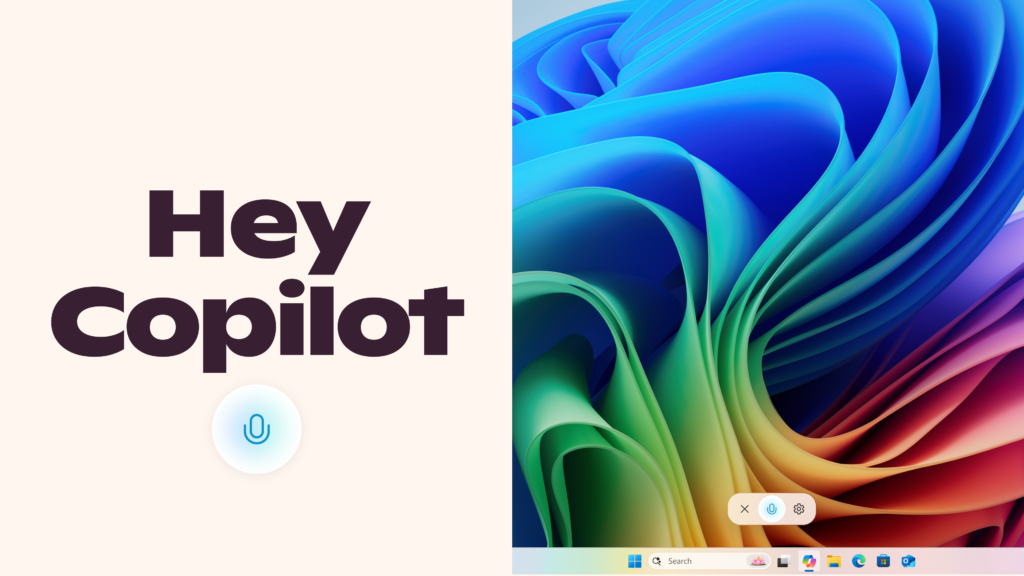
Met de Microsoft 365 Copilot-app op Windows kun je nu via het wake word “Hey Copilot” een spraakgesprek starten, zonder de app handmatig te hoeven openen of activeren.
Hoe werkt het?
Wanneer de Microsoft 365 Copilot-app op de achtergrond actief is op je Windows-computer, luistert deze naar het wake word “Hey Copilot”. Zodra je dit uitspreekt, activeert de app zich en start een realtime spraakgesprek. Je kunt via je stem content laten opstellen, data laten analyseren, vragen stellen over documenten of inzichten opvragen, allemaal handsfree. De functie is ontworpen voor de zakelijke omgeving: er worden strikte beveiligings- en privacystandaarden gehanteerd, en de wake word-functionaliteit werkt conform de enterprise compliance-eisen van Microsoft. De spraakherkenning is gericht op duidelijkheid en snelheid, ook in kantooromgevingen met achtergrondgeluid.
Waarom zou je het gebruiken?
Spraakinteractie met AI is bijzonder waardevol in situaties waar je handen bezet zijn, zoals bij het werken met fysieke documenten, tijdens het multitasken of wanneer typen onhandig is. Het verlaagt de drempel om Copilot te gebruiken naar nagenoeg nul. Mijn persoonlijke ervaring is ook dat als ik teksten dicteer ik vaak veel uitgebreidere prompts maak dan wanneer ik ze moet intypen.
Praktijkvoorbeeld
Een financieel directeur van een bedrijf werkt aan het doornemen van een stapel papieren rapporten. Zonder zijn werk te onderbreken zegt hij “Hey Copilot, geef me een samenvatting van onze cashflowprognose voor Q4” en krijgt direct een gesproken antwoord terwijl hij verder leest.
Meer informatie
🔗 Microsoft 365 Roadmap – item 497848
14. Microsoft Teams: Nieuwe Workflows-app in Teams en SharePoint
Wat is het?
De vernieuwde Workflows-app in Teams maakt het aanmaken van automatiseringen eenvoudiger dan ooit: in drie stappen of minder kun je een workflow opzetten, ook als je geen technische achtergrond hebt.
Hoe werkt het?
De Workflows-app is geïntegreerd in Teams en binnenkort ook in SharePoint-lijsten en -bibliotheken. Via een overzichtelijke wizard kies je een trigger (bijvoorbeeld: “wanneer een bericht wordt geplaatst in dit kanaal”), bepaal je de actie (bijvoorbeeld: “stuur een e-mail naar de teamleider”) en sla je de workflow op. De app biedt populaire sjablonen voor veelgebruikte scenario’s, maar je kunt ook geheel eigen workflows bouwen. Alles is gebouwd op de Power Automate-infrastructuur, maar de vereenvoudigde interface maakt het toegankelijk voor gebruikers zonder kennis van Power Automate. De nadruk ligt op snelheid: drie stappen, geen code.
Waarom zou je het gebruiken?
Automatisering bespaart tijd en vermindert menselijke fouten bij repetitieve taken. Doordat de Workflows-app toegankelijk is voor niet-technische gebruikers, hoeft de IT-afdeling niet meer elk automatiseringsverzoek te behandelen.
Praktijkvoorbeeld
De receptionist van een dienstverleningsbedrijf met 100 medewerkers wil dat elke nieuwe klantvraag die binnenkomt via een Teams-kanaal automatisch wordt doorgestuurd naar de juiste accountmanager. Via de Workflows-app stelt ze dit zelf in binnen vijf minuten, zonder hulp van IT.
Meer informatie
🔗 Microsoft 365 Roadmap – item 491632
15. SharePoint: Nieuw FAQ-webonderdeel
Wat is het?
Het nieuwe FAQ-webonderdeel voor SharePoint helpt content-eigenaren om veelgestelde vragen bij te houden en up-to-date te houden, ondersteund door Microsoft 365 Copilot.
Hoe werkt het?
Content-eigenaren kunnen via het FAQ-webonderdeel een gestructureerde lijst met vragen en antwoorden aanmaken op een SharePoint-pagina. Copilot ondersteunt bij het genereren van antwoorden op basis van bestaande organisatiedocumenten, beleidsregels en andere SharePoint-inhoud. Het webonderdeel herkent wanneer antwoorden verouderd kunnen zijn en geeft content-eigenaren een melding om de inhoud te reviewen. Bezoekers van de pagina kunnen de FAQ doorzoeken via een zoekfunctie en krijgen direct relevante antwoorden. Het onderdeel is eenvoudig te configureren via de vertrouwde SharePoint-webpartinterface en vereist geen programmeerkennis. De feature is op moment van schrijven nog “In Development”.
Waarom zou je het gebruiken?
FAQ-pagina’s zijn waardevol voor medewerkers én klanten, maar worden vaak snel verouderd omdat het onderhoud arbeidsintensief is. Copilot-ondersteuning maakt het aanmaken en actueel houden van FAQ’s aanzienlijk eenvoudiger.
Praktijkvoorbeeld
De HR-afdeling van een productiebedrijf met 175 medewerkers heeft wekelijks dezelfde vragen over verlofbeleid, declaraties en arbeidsvoorwaarden. Met het FAQ-webonderdeel maakt de HR-medewerker een automatisch bijgehouden FAQ-pagina op het intranet, waarbij Copilot antwoorden suggereert op basis van het personeelshandboek.
Meer informatie
🔗 Microsoft 365 Roadmap – item 482198
16. SharePoint: AI-hergebruik analyse voor documenten en pagina’s
Wat is het?
AI-hergebruik analyse geeft SharePoint-beheerders en content-eigenaren inzicht in hoe vaak documenten, nieuwsberichten en pagina’s worden geciteerd in Copilot-antwoorden en AI-agents.
Hoe werkt het?
Via de SharePoint-analyticsdashboards kun je per document, pagina of nieuwsbericht zien hoe vaak het is gebruikt als bron in een Copilot-antwoord. Je krijgt inzicht in trends: welke content wordt het meest gerefereerd, door welke gebruikers of afdelingen, en in welke context. Op siteniveau kun je zien welke SharePoint-sites het meest bijdragen aan Copilot-antwoorden. Deze data helpt content-eigenaren te begrijpen welke informatie echt wordt gebruikt door Copilot en medewerkers, en waar eventueel kwaliteitsverbeteringen nodig zijn. De analytics zijn beschikbaar voor beheerders en site-eigenaren en worden weergegeven in de bekende SharePoint-analyticspagina’s.
Waarom zou je het gebruiken?
Content-eigenaren weten nu niet alleen hoeveel mensen een pagina bezoeken, maar ook hoe waardevol de content is voor AI-gedreven zoekopdrachten. Dit maakt gerichte verbeteringen mogelijk en helpt bij het prioriteren van contentbeheer.
Praktijkvoorbeeld
De kennismanager van een adviesbureau ziet in de AI-hergebruik analyse dat één specifiek whitepaper over duurzaamheid veel wordt geciteerd door Copilot, maar dat het document al drie jaar oud is. Ze prioriteert een update van dit document, waardoor de Copilot-antwoorden over dit onderwerp direct verbeteren.
Meer informatie
🔗 Microsoft 365 Roadmap – item 480725
Veel van deze updates zijn gebaseerd op de officiële Microsoft 365 Roadmap en geven een overzicht van aankomende en recent uitgebrachte features. Beschikbaarheidsdata kunnen variëren per licentie en regio.
Wees de eerste om te reageren