
SharePoint 25 jaar: een platform dat niet wegwil

Op 2 maart 2026 vierde Microsoft SharePoint officieel zijn 25e verjaardag. Niet met een stille aankondiging, maar met een livestream, een documentaire (More than Code) en een reeks productaankondigingen die laten zien dat SharePoint allesbehalve op z’n retour is.
Kijk hier de aankondiging voor More Than Code
Het begon in 2001 met SharePoint Team Services, meegeleverd op de Office XP-cd-rom, en SharePoint Portal Server als enterprise variant. Twee bescheiden producten met één doel: kennisdeling binnen organisaties vereenvoudigen. Vijfentwintig jaar later bedient het platform meer dan een miljard gebruikers per jaar, worden dagelijks meer dan twee miljard bestanden geüpload en worden elke dag twee miljoen nieuwe SharePoint-sites aangemaakt.
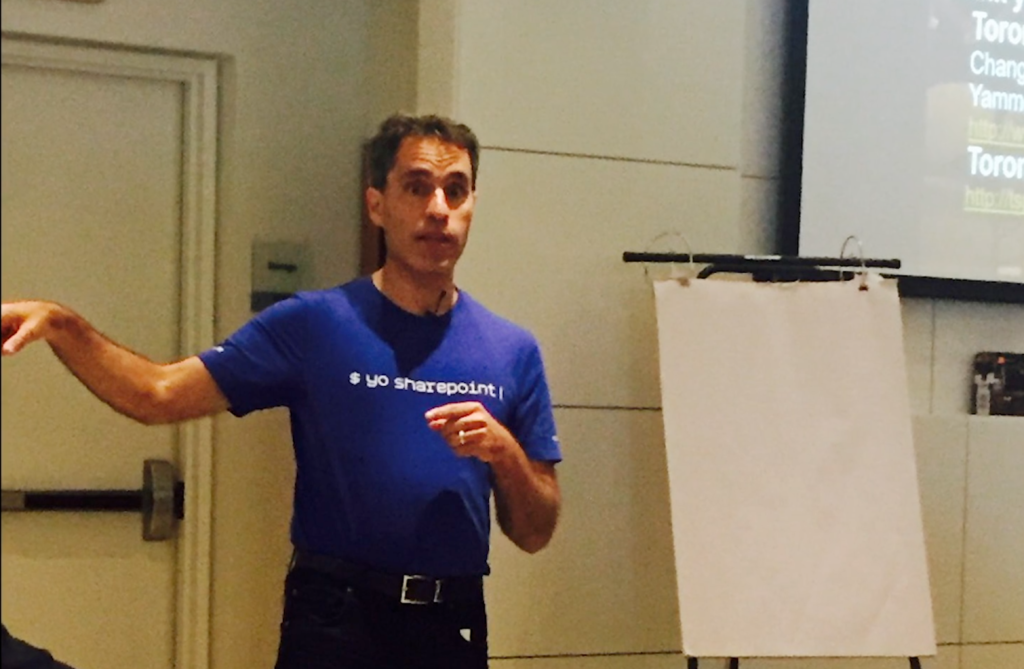
Jeff Teper, een van de grondleggers van SharePoint en jarenlang leider van het productteam.
Wat SharePoint heeft overleefd, is indrukwekkend. Concurrenten kwamen en gingen. Intranet-alternatieven beloofden de dood van SharePoint keer op keer. Toch bleef het platform overeind, simpelweg omdat het de saaie, fundamentele problemen oplost die elke organisatie heeft: documenten beheren, informatie vinden, samenwerken, processen inrichten.
En in het AI-tijdperk is SharePoint opnieuw relevant. Het is inmiddels de nummer één grounding source voor Microsoft 365 Copilot. Alle kennis die medewerkers in 25 jaar hebben opgebouwd in SharePoint, vormt nu het fundament waarop Copilot zijn antwoorden baseert. Wie een goed ingerichte SharePoint-omgeving heeft, haalt meer uit Copilot. Wie dat niet heeft, merkt dat ook.
De verjaardag ging gepaard met grote aankondigingen: een volledig vernieuwde gebruikersinterface, uitgebreide AI-mogelijkheden en nieuwe governance-tools. Je leest er meer over in de hoofdstukken hieronder.
Hoofdstuk 1: Microsoft Copilot (Microsoft 365): Researcher output formaten
Korte beschrijving
De Researcher Agent in Microsoft 365 Copilot krijgt nieuwe exportopties waarmee gebruikers gegenereerde rapporten kunnen opslaan en delen in verschillende formaten naar keuze.
Hoe het werkt
De Researcher Agent is een krachtige functie binnen Microsoft 365 Copilot die uitgebreide onderzoeksrapporten kan genereren over elk gewenst onderwerp. De agent doorzoekt zowel werkgerelateerde content (zoals documenten in SharePoint, e-mails en Teams-gesprekken) als webcontent om een compleet beeld te geven.
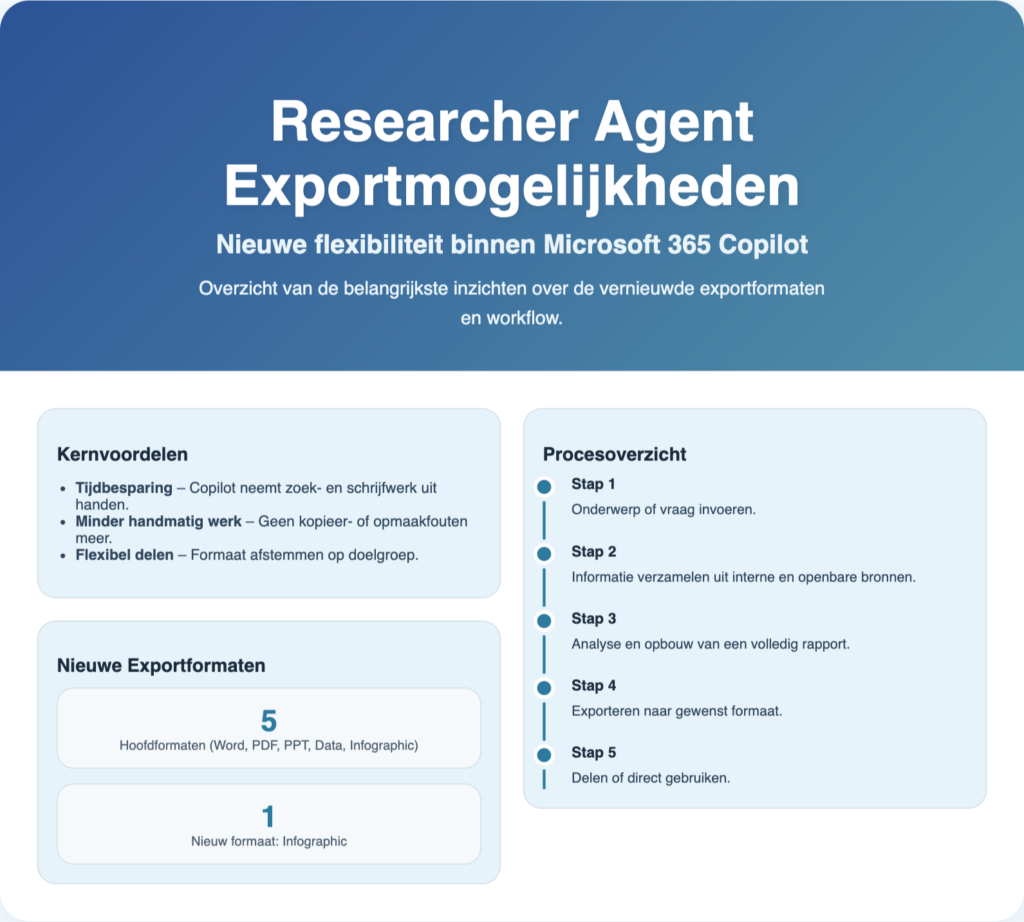
Met de nieuwe output formats kunnen gebruikers na het genereren van een rapport kiezen in welk formaat ze dit willen exporteren. Denk hierbij aan Word-documenten voor verdere bewerking, PDF’s voor presentatie aan klanten, PowerPoint voor vergaderingen, of gestructureerde data voor verdere analyse. En helemaal nieuw is de Infographic. De gebruiker geeft simpelweg aan welk onderwerp onderzocht moet worden, Copilot verzamelt en analyseert de relevante informatie, en presenteert vervolgens een overzichtelijk rapport dat direct in het gewenste formaat geëxporteerd kan worden. Dit elimineert de noodzaak om handmatig content te kopiëren en andere tools te gebruiken om de verschillende formaten te genereren.
Vanaf deze maand is ook Claude beschikbaar als research model. Voordat je Claude kunt gebruiken moet het worden ingeschakeld door een beheerder. Meer hierover kun je vinden op deze site.
Waarom dit gebruiken
Deze functie bespaart enorm veel tijd bij het opstellen van rapporten, marktonderzoeken of interne documentatie. In plaats van urenlang informatie te verzamelen en te formatteren, levert Copilot direct een bruikbaar eindproduct. Bovendien zorgt de flexibiliteit in outputformaten ervoor dat je content direct kunt delen met de juiste doelgroep zonder extra bewerkingsstappen.
Praktijkvoorbeeld
Een marketingbureau met 45 medewerkers moet wekelijks concurrentieanalyses maken voor verschillende klanten. De marketingmanager vraagt de Researcher Agent om een rapport over trends in de retailsector. Copilot genereert binnen minuten een gedetailleerd rapport met marktdata, trends en concurrentie-inzichten. Dit wordt direct geëxporteerd als PowerPoint voor de klantpresentatie en als Word-document voor het interne archief. Wat voorheen een halve dag werk was, is nu in 30 minuten klaar.
Meer informatie
Microsoft 365 Roadmap – Researcher Output Formats
Hoofdstuk 2: Microsoft Copilot (Microsoft 365): SharePoint List Agent
Korte beschrijving
Een nieuwe Copilot-agent die automatisch SharePoint-lijsten aanmaakt op basis van eenvoudige tekstopdrachten, inclusief intelligente schema-generatie en configuratie.
Hoe het werkt
De SharePoint List Agent transformeert de manier waarop teams gestructureerde data beheren. In plaats van handmatig kolommen aan te maken, datatypes te definiëren en validatieregels in te stellen, beschrijf je simpelweg wat je nodig hebt in natuurlijke taal.
Bijvoorbeeld: “Maak een lijst voor het bijhouden van projecten met deadline, verantwoordelijke, status en budget.” De agent analyseert deze opdracht en genereert automatisch een complete Microsoft List met de juiste kolommen, datatypes (datum voor deadline, persoon voor verantwoordelijke, keuzelijst voor status, valuta voor budget) en zelfs voorgestelde weergaven. Daarnaast kan de agent antwoorden van Copilot direct omzetten naar gestructureerde lijsten. Als je Copilot vraagt om informatie samen te vatten of te analyseren, kun je die output met één klik transformeren naar een doorzoekbare, sorteerbare lijst.
💡 Tip: Gebruik een tool als WisprFlow of het gratis Fluid Voice (Mac only) om de prompt in te spreken. Dan bespaar je nog meer tijd.
Waarom dit gebruiken
Het handmatig opzetten van SharePoint-lijsten kost tijd en vereist kennis van de juiste configuratie. Deze agent democratiseert lijstbeheer: iedereen kan nu professionele, goed gestructureerde lijsten maken zonder technische achtergrond. Dit versnelt projectopstart en zorgt voor consistentere datastructuren binnen de organisatie.
Praktijkvoorbeeld
Een installatietechniekbedrijf met 85 medewerkers wil klantprojecten beter bijhouden. De operations manager typt: “Maak een lijst voor installatieprojecten met klantnaam, adres, type installatie, geplande datum, toegewezen monteur en projectstatus.” Binnen seconden staat er een complete projectlijst klaar, die direct gedeeld wordt met het team. Monteurs kunnen hun status updaten via de mobiele app, en management heeft real-time overzicht.
Meer informatie
Microsoft 365 Roadmap – SharePoint List Agent
Hoofdstuk 3: SharePoint: Site Branding Governance via PowerShell
Korte beschrijving
Tenant-beheerders kunnen nu centraal SharePoint-sitebranding beheren via PowerShell-scripts, waardoor organisatiebrede merkuitstraling eenvoudig af te dwingen is.
Hoe het werkt
Met deze nieuwe PowerShell-functionaliteit krijgen IT-beheerders volledige controle over de visuele identiteit van alle SharePoint-sites binnen de organisatie. Via scripts kunnen beheerders enterprise-thema’s uitrollen naar individuele sites of groepen sites, aangepaste branding uitschakelen op specifieke sites waar dit niet gewenst is, brandingwijzigingen auditen om te zien wie wat wanneer heeft aangepast, en consistente huisstijlelementen afdwingen zoals logo’s, kleuren en lettertypen.
De implementatie werkt via de SharePoint Online Management Shell. Beheerders schrijven scripts die automatisch draaien (bijvoorbeeld wekelijks) om te controleren of alle sites voldoen aan de brandingrichtlijnen. Sites die afwijken kunnen automatisch worden teruggezet naar de standaard huisstijl. Dit voorkomt dat afdelingen of teams sites maken met afwijkende kleuren of logo’s die de professionele uitstraling van de organisatie ondermijnen.
Waarom dit gebruiken
Merkidentiteit is cruciaal voor professionele uitstraling, zowel intern als extern. Zonder centrale controle ontstaan er vaak “verwilderde” sites met verouderde logo’s, verkeerde kleuren of onprofessionele lay-outs. Deze feature zorgt voor consistentie zonder dat beheerders handmatig elke site moeten controleren.
Praktijkvoorbeeld
Een advocatenkantoor met 120 medewerkers heeft 35 SharePoint-sites voor verschillende praktijkgroepen en klantportalen. De IT-beheerder schrijft een PowerShell-script dat wekelijks alle sites controleert op brandingcompliance. Sites met verouderde logo’s of afwijkende kleuren worden automatisch terugzet naar het goedgekeurde thema. Een maandelijks auditrapport toont welke aanpassingen zijn gedaan, wat compliance-documentatie vereenvoudigt.
Meer informatie
Microsoft 365 Roadmap – Site Branding Governance
en
Set-SPOWebTheme
en
Set-PnPWebTheme
Hoofdstuk 4: Microsoft Copilot (Microsoft 365): Real-time spraakinteracties in een podcast in Word
Korte beschrijving
Gebruikers kunnen nu real-time vragen stellen aan AI-gegenereerde podcasts in Word, waardoor passief luisteren verandert in interactief leren.
Hoe het werkt
Copilot in Word kan al documenten omzetten naar audio in podcaststijl, waardoor je content kunt consumeren terwijl je onderweg bent of multitaskt. Tot nu toe was dit een eenrichtingsverkeer: je luisterde, maar kon niet reageren zonder te stoppen en handmatig te zoeken.
Met real-time voice interactions verandert dit fundamenteel. Terwijl de podcast speelt, kun je op elk moment een vraag stellen met je stem. “Wat bedoelen ze precies met die term?” of “Kun je dat laatste punt samenvatten?” Copilot pauzeert automatisch, verwerkt je vraag, geeft een gesproken antwoord, en hervat de podcast precies waar je was gebleven. Dit werkt via de microfoon van je apparaat en is geoptimaliseerd voor hands-free gebruik. De AI begrijpt de context van wat je net hebt gehoord en kan specifieke verduidelijkingen geven zonder dat je hoeft uit te leggen waar in het document je bent.
Waarom dit gebruiken
Deze functie maximaliseert leertijd en begrip. Complexe documenten worden toegankelijker omdat onduidelijkheden direct opgehelderd worden. Voor mensen met leesproblemen of visuele beperkingen is dit een game-changer. Bovendien kun je productief blijven tijdens woon-werkverkeer of andere momenten waarop lezen niet mogelijk is.
Praktijkvoorbeeld
Een accountantskantoor met 60 medewerkers moet medewerkers bijscholen over nieuwe belastingwetgeving. De HR-manager zet het 40 pagina’s tellende wetgevingsdocument om naar een Copilot-podcast. Accountants luisteren tijdens hun ochtendrit en stellen real-time vragen als: “Geldt dit ook voor ZZP’ers?” of “Wat is het verschil met vorig jaar?” Ze komen geïnformeerd en met al hun vragen beantwoord op kantoor aan.
Meer informatie
Het maken van een audiosamenvatting of podcast werkt nu alleen nog in het Engels (Nederlandse brontekst kan al worden verwerkt maar de output is in het Engels). Later komt dit ook beschikbaar in het Nederlands.
Deze functionaliteit werkt ook bij het voorlezen van een document.
Microsoft 365 Roadmap – Real-time Voice Interactions in Podcast
Hoofdstuk 5: Microsoft Copilot Zoeken: Vind sneller precies wat je nodig hebt
Korte beschrijving
Nieuwe filteropties direct in de zoekbalk maken het mogelijk om zoekresultaten real-time te verfijnen op persoon en bron terwijl je typt.
Hoe het werkt
De zoekervaring in Microsoft 365 wordt aanzienlijk verbeterd met inline filtering. Wanneer je begint te typen in de zoekbalk, verschijnen nu intelligente filtersugesties. Type “persoon” en je ziet direct een lijst van relevante collega’s om op te filteren. Type “bron” en je kunt kiezen uit SharePoint, OneDrive, e-mail, Teams, of specifieke sites en bibliotheken.
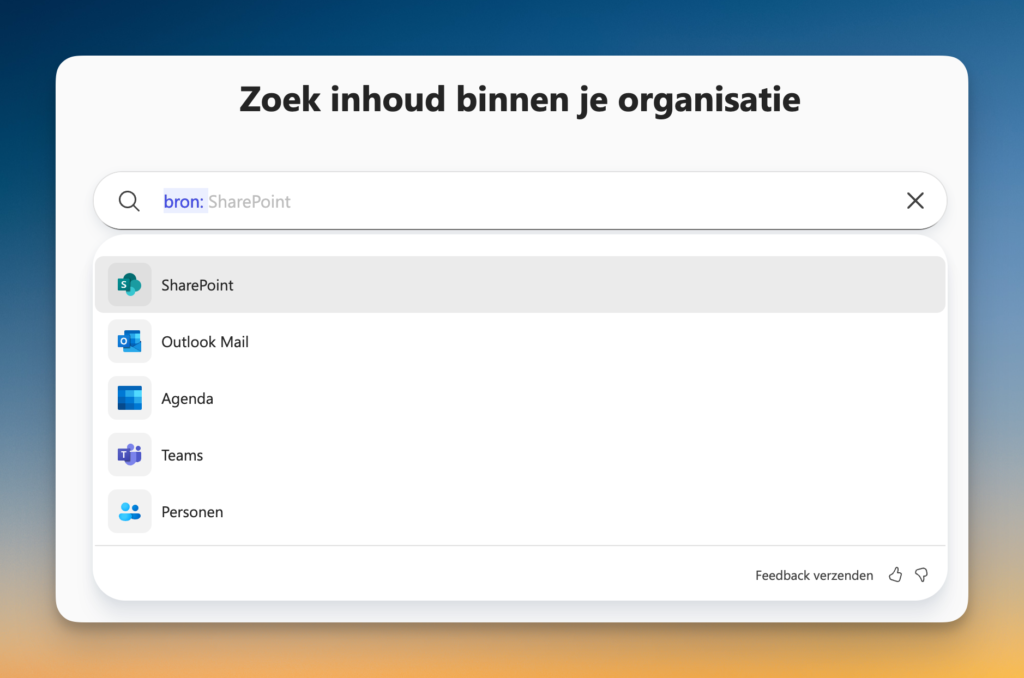
Deze filters werken real-time: zodra je een filter selecteert, worden de zoeksuggesties direct aangepast. Je kunt meerdere filters combineren, bijvoorbeeld “persoon:Jan bron:SharePoint” om alleen SharePoint-documenten van Jan te vinden.

Het systeem leert van je zoekgedrag en toont relevante suggesties hoger in de lijst. Alles gebeurt zonder de zoekbalk te verlaten of naar een aparte filterpagina te navigeren. Het resultaat is sneller vinden wat je zoekt met minder klikken en minder frustratie.
Waarom dit gebruiken
In organisaties waar dagelijks honderden documenten worden gecreëerd en gedeeld, is effectief zoeken cruciaal. Deze verbetering reduceert zoektijd drastisch en vermindert de frustratie van door irrelevante resultaten moeten scrollen. Teams worden productiever wanneer informatie binnen seconden vindbaar is.
Praktijkvoorbeeld
Een ingenieursbureau met 95 medewerkers werkt aan tientallen projecten tegelijk. Een projectleider zoekt naar de laatste technische specificaties van collega Marieke over het windmolenproject. Ze typt “specificaties persoon:Marieke bron:SharePoint/Windmolenproject” en vindt binnen 3 seconden het juiste document. Voorheen kostte dit regelmatig 10-15 minuten zoeken en vragen aan collega’s.
Meer informatie
Microsoft 365 Roadmap – Find Exactly What You Need
Hoofdstuk 6: Microsoft Copilot: Inzicht in metadata voor SharePoint-zoekopdrachten
Korte beschrijving
Copilot begrijpt nu kolommetadata wanneer je SharePoint-bibliotheken of mappen als bron toevoegt, waardoor antwoorden nauwkeuriger en relevanter worden.
Hoe het werkt
SharePoint-bibliotheken bevatten vaak rijke metadata: kolominfo zoals projectnaam, status, documenttype, auteur, goedkeuringsdatum en vele andere aangepaste velden die organisaties definiëren. Tot nu toe negeerde Copilot deze waardevolle informatie grotendeels bij het beantwoorden van vragen.
Met deze update analyseert Copilot actief de kolommetadata wanneer je een SharePoint-bibliotheek of map bijvoegt aan je vraag (via attachment of URL). Als je vraagt “Welke documenten zijn goedgekeurd in Q3?”, begrijpt Copilot dat er een kolom “Goedkeuringsdatum” bestaat en filtert hierop. Vraag je “Geef me alle contracten van klant X met status ‘Actief'”, dan combineert Copilot metadata uit meerdere kolommen voor een precies antwoord. Dit maakt Copilot veel intelligenter in het werken met gestructureerde documentbibliotheken en levert antwoorden die voorheen handmatig zoeken en filteren vereisten.
Waarom dit gebruiken
Organisaties die investeren in goed gestructureerde SharePoint-bibliotheken met uitgebreide metadata plukken nu eindelijk de vruchten hiervan in Copilot. De nauwkeurigheid van antwoorden stijgt dramatisch en je kunt complexe vragen stellen die eerder niet mogelijk waren. Dit maakt Copilot een echte assistent voor documentbeheer.
Praktijkvoorbeeld
Een bouwbedrijf met 200 medewerkers heeft een projectdocumentenbibliotheek met kolommen voor projectnummer, fase, documenttype, verantwoordelijke en goedkeuringsstatus. De projectadministrateur vraagt Copilot: “Geef een overzicht van alle veiligheidsplannen voor actieve projecten die nog niet zijn goedgekeurd.” Copilot doorzoekt de metadata, combineert filters en levert binnen seconden een accurate lijst met documenten die actie vereisen.
Meer informatie
Microsoft 365 Roadmap – Metadata Understanding Support
Hoofdstuk 7: Microsoft 365 App: Overzichtpagina in Copilot Notebooks
Korte beschrijving
Copilot Notebooks krijgen een nieuwe overzichtspagina met AI-gegenereerde samenvattingen en inzichten als startpunt voor elk notebook.
Hoe het werkt
Copilot Notebooks zijn verzamelplekken waar je onderzoek, aantekeningen en Copilot-interacties rondom een specifiek onderwerp bundelt. Met de nieuwe Overview Page krijg je bij het openen van een notebook direct een AI-gegenereerd overzicht te zien.
Deze landingspagina toont een samenvatting van alle content in het notebook, de belangrijkste inzichten die Copilot heeft geëxtraheerd, recente toevoegingen en wijzigingen, verbanden tussen verschillende onderdelen die je mogelijk gemist hebt, en suggesties voor vervolgacties of verdere exploratie. Het is alsof je een persoonlijke assistent hebt die je notebook heeft doorgelezen en je bijpraat over de stand van zaken. Bij elk bezoek wordt de overview bijgewerkt op basis van nieuwe content, zodat je altijd een actueel startpunt hebt, ook bij notebooks die je weken niet hebt geopend.
Waarom dit gebruiken
Bij langlopend onderzoek of complexe projecten raken notebooks snel onoverzichtelijk. De Overview Page lost dit op door automatisch structuur en inzicht te bieden. Je hoeft niet meer door pagina’s te scrollen om te herinneren waar je was gebleven of wat de belangrijkste punten waren.
Praktijkvoorbeeld
Een HR-manager bij een retailbedrijf met 150 medewerkers onderzoekt nieuwe arbeidsvoorwaarden. Ze heeft een notebook met marktonderzoek, benchmarks, juridische analyses en notities uit gesprekken. Na twee weken andere prioriteiten opent ze het notebook en ziet direct: “Dit notebook bevat 23 bronnen over arbeidsvoorwaarden. Belangrijkste inzicht: hybride werkregelingen worden standaard in de branche. Aanbeveling: review de secties over verlofregelingen en vergelijk met huidige policy.”
Meer informatie
Microsoft 365 Roadmap – Overview Page in Copilot Notebooks
Hoofdstuk 8: Microsoft Copilot: Custom Model Context Protocol (MCP) Connectors
Korte beschrijving
Beheerders kunnen nu aangepaste MCP-connectors maken en uitrollen via het Microsoft 365 Admin Centre om bedrijfseigen data in Copilot beschikbaar te maken.
Hoe het werkt
Het Model Context Protocol (MCP) is een standaard die AI-modellen verbindt met externe databronnen. Met deze nieuwe functionaliteit kunnen tenant-beheerders via het Microsoft 365 Admin Centre connectoren bouwen naar de specifieke datasystemen van hun organisatie die niet standaard door Microsoft worden ondersteund.
Het proces werkt als volgt: de beheerder definieert in het Admin Centre welk systeem gekoppeld moet worden, configureert de authenticatie en datastructuur, bepaalt welke gebruikers of groepen toegang krijgen, en rolt de connector uit. Vervolgens kan Copilot informatie uit deze systemen ophalen en gebruiken bij het beantwoorden van vragen. Denk aan connecties met branchespecifieke software, legacy-systemen, interne databases of gespecialiseerde applicaties die uniek zijn voor jouw organisatie. De connector vertaalt vragen van Copilot naar queries voor het externe systeem en formatteert antwoorden terug naar Copilot.
Waarom dit gebruiken
Elke organisatie heeft unieke systemen met waardevolle data die standaard niet in Copilot beschikbaar is. MCP-connectors overbruggen dit gat, waardoor Copilot een centrale assistent wordt die álle bedrijfsdata kent, niet alleen Microsoft 365-content. Dit maximaliseert de ROI van je Copilot-investering.
Praktijkvoorbeeld
Een productiebedrijf met 180 medewerkers gebruikt een specifiek ERP-systeem voor voorraadbeheer dat geen Microsoft-connector heeft. De IT-beheerder bouwt een MCP-connector naar dit systeem. Nu kunnen inkopers aan Copilot vragen: “Wat is de voorraadstatus van product X?” of “Wanneer moeten we component Y opnieuw bestellen?” en krijgen direct actuele informatie uit het ERP-systeem, zonder dat systeem te hoeven openen.
Meer informatie
Microsoft 365 Roadmap – Custom MCP Connectors
Hoofdstuk 9: SharePoint: Updates voor de nieuwspagina op SharePoint-sites
Korte beschrijving
De nieuwspagina in SharePoint krijgt een vernieuwde gebruikerservaring met geïntegreerde Copilot-functionaliteiten voor gelicentieerde gebruikers.
Hoe het werkt
De News-pagina in SharePoint, bereikbaar via “See all” in nieuwswebparts, ondergaat een grondige vernieuwing. De nieuwe interface biedt een modernere, visueel aantrekkelijkere presentatie van nieuwsitems. Items worden intelligenter georganiseerd met verbeterde filtering- en sorteermogelijkheden.
Voor gebruikers met een Copilot-licentie komen er aanvullende AI-mogelijkheden beschikbaar. Copilot kan samenvattingen genereren van nieuwsitems zodat je snel de kern begrijpt, kan nieuwsitems groeperen op thema of relevantie, kan je helpen specifieke informatie te vinden in grote hoeveelheden nieuws, en kan suggesties doen voor gerelateerde content die je mogelijk interesseert. De rollout start eind februari 2026 en brengt nieuwsconsumptie naar een hoger niveau, waarbij AI je helpt relevant te blijven zonder alles te hoeven lezen.
Waarom dit gebruiken
Interne communicatie lijdt vaak onder informatieoverload: medewerkers missen belangrijk nieuws omdat er te veel gepubliceerd wordt. De vernieuwde pagina met Copilot-ondersteuning filtert ruis en highlightt wat relevant is. Dit verbetert informatievoorziening en betrokkenheid van medewerkers.
Praktijkvoorbeeld
Een logistiek bedrijf met 220 medewerkers publiceert wekelijks 15-20 nieuwsitems: veiligheidsprotocollen, HR-updates, klantnieuws en operationele mededelingen. Magazijnmedewerkers hebben geen tijd om alles te lezen. Met de vernieuwde News-pagina kunnen ze Copilot vragen: “Welke veiligheidsupdates zijn relevant voor magazijnwerk?” en krijgen direct een gefilterde, samengevatte weergave van wat voor hen belangrijk is.
Meer informatie
Microsoft 365 Roadmap – Updates to News Page
Hoofdstuk 10: Outlook regel: Speel een geluid af
Korte beschrijving
Gebruikers kunnen Outlook-regels instellen die een geluid afspelen wanneer specifieke e-mails binnenkomen, voor directe alertering op belangrijke berichten.
📢 Voor de wat ouderen onder ons: You’ve got mail
Hoe het werkt
Outlook-regels automatiseren acties op binnenkomende e-mail. Met de nieuwe “Play a Sound” actie kun je een hoorbare notificatie koppelen aan e-mails die aan specifieke voorwaarden voldoen.
De configuratie werkt via het standaard regelssysteem in Outlook. Je definieert eerst de voorwaarden: van een specifieke afzender, met bepaalde woorden in het onderwerp, met hoge prioriteit, of elke andere combinatie van criteria. Vervolgens selecteer je “Play a Sound” als actie en kiest een geluidsbestand. Wanneer nu een e-mail binnenkomt die aan je criteria voldoet, klinkt het geselecteerde geluid, zelfs als Outlook op de achtergrond draait. Je kunt verschillende geluiden gebruiken voor verschillende soorten e-mails, zodat je aan het geluid al herkent wat voor bericht het is: een kort ping voor klant-e-mails, een ander geluid voor je manager, weer iets anders voor urgente tickets.
Waarom dit gebruiken
Niet alle e-mails zijn even urgent, maar standaard notificaties maken geen onderscheid. Met geluidsregels kun je “always-on” alerts instellen voor e-mails die direct aandacht vereisen, zonder constant je inbox te checken. Dit is essentieel voor tijdskritische functies zoals support, sales of management.
Praktijkvoorbeeld
Een IT-supportbedrijf met 35 medewerkers configureert geluidsregels voor hun ticketsysteem. E-mails met “URGENT” of “KRITIEK” in het onderwerp triggeren een alarmerend geluid; e-mails van enterprise-klanten krijgen een distinctief signaal. Supportmedewerkers kunnen nu gefocust werken aan complexe tickets terwijl ze direct gealerteerd worden wanneer iets hun onmiddellijke aandacht vereist.
Meer informatie
Microsoft 365 Roadmap – Play a Sound Rule
Hoofdstuk 11: Outlook regel: Toon popup bij belangrijke email
Korte beschrijving
Net als het afspelen van een geluid kun je ook een popup/ dekstop alert laten verschijnen wanneer specifieke e-mails arriveren, zodat je belangrijke berichten nooit mist.
Hoe het werkt
Desktop alerts zijn pop-up meldingen die verschijnen in de hoek van je scherm, onafhankelijk van welke applicatie je gebruikt. Met deze nieuwe regel kun je precies bepalen welke e-mails zo’n prominente melding verdienen.
Bij het aanmaken of bewerken van een regel vind je nu de actie “Display a Desktop Alert”. Selecteer deze samen met je gewenste voorwaarden. De alert toont basisinformatie over de e-mail (afzender, onderwerp, preview van inhoud) en biedt snelle acties zoals openen, archiveren of later herinneren. Dit werkt naadloos samen met de “Play a Sound” regel: combineer beide voor maximale alertering op kritieke berichten. De alerts zijn geoptimaliseerd voor de nieuwe Outlook voor Windows en respecteren focusmodi en niet-storen-instellingen, zodat je niet gestoord wordt tijdens presentaties of geconcentreerd werk.
Waarom dit gebruiken
E-mailmeldingen zijn of overweldigend (alles notificeert) of onzichtbaar (meldingen uit). Desktop alerts met regels bieden de perfecte middenweg: prominente visuele notificaties alleen voor e-mails die er echt toe doen. Dit vermindert inbox-angst terwijl kritieke communicatie nooit gemist wordt.
Praktijkvoorbeeld
Een advocatenkantoor met 50 medewerkers stelt desktop alerts in voor e-mails van rechters en rechtbanken. Advocaten werken vaak in documentintensieve applicaties en checken niet constant e-mail. Wanneer een rechter reageert op een ingediend stuk of een zittingsdatum verandert, verschijnt direct een desktop alert. De advocaat ziet dit meteen en kan tijdig reageren, wat cruciaal is bij juridische deadlines.
Meer informatie
Microsoft 365 Roadmap – Desktop Alert Rule
Hoofdstuk 12: Microsoft Teams: Nieuwe Workflows-app-ervaring in Teams en SharePoint
Korte beschrijving
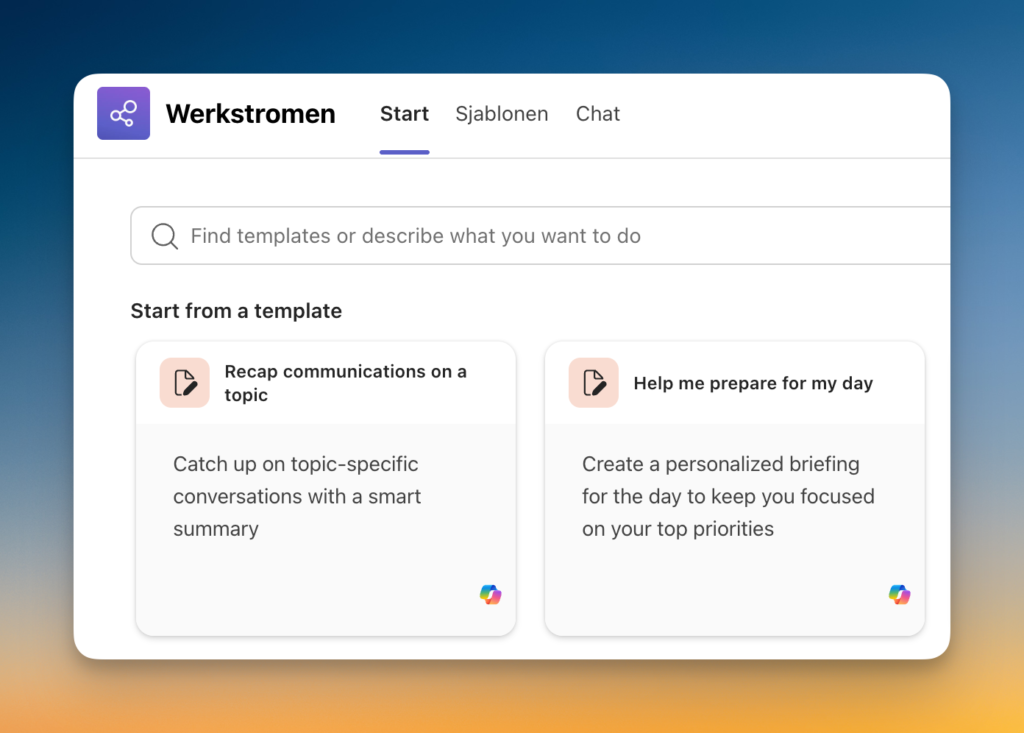
Een vernieuwde Workflows-app die dagelijkse automatiseringen voor Teams- en SharePoint-gebruikers reduceert tot drie stappen of minder.
Hoe het werkt
De nieuwe Workflows-app is ontworpen met simpliciteit als kernprincipe. Waar Power Automate uitgebreide mogelijkheden biedt voor complexe automatiseringen, richt deze app zich op de meest voorkomende taken die eindgebruikers (geen IT-specialisten) willen automatiseren.
De interface toont populaire automatiseringssjablonen direct, zoals “Stuur een Teams-bericht wanneer een bestand wordt toegevoegd aan SharePoint”, “Ontvang een melding bij nieuwe lijstitems”, of “Maak automatisch een Planner-taak vanuit een e-mail”. In maximaal drie klikken selecteer je het sjabloon, kiest de specifieke bronnen (welke Teams-kanaal, welke SharePoint-bibliotheek), en activeert de workflow. Geen complexe configuratieschermen of flowdiagrammen. De app is volledig gelanceerd in Teams en komt binnenkort naar SharePoint-lijsten en bibliotheken, waar contextmenu’s directe toegang tot relevante automatiseringen bieden.
Waarom dit gebruiken
Veel waardevolle automatiseringen blijven ongebruikt omdat Power Automate te complex aanvoelt voor gemiddelde gebruikers. De Workflows-app verlaagt de drempel dramatisch: iedereen kan nu routinetaken automatiseren. Dit bespaart collectief uren per week en vermindert menselijke fouten.
Praktijkvoorbeeld
Een eventbureau met 40 medewerkers maakt een SharePoint-lijst voor evenementaanvragen. De eventcoördinator opent Workflows en selecteert “Stuur melding bij nieuw lijstitem.” Ze kiest het Teams-kanaal van het eventteam als bestemming. Klaar. Elke nieuwe aanvraag triggert nu automatisch een Teams-bericht, zodat het team direct kan reageren zonder de lijst te monitoren.
Meer informatie
Microsoft 365 Roadmap – New Workflows App Experience
Hoofdstuk 13: Microsoft Copilot: Samenvatting voor vergaderingen kijkt mee op het scherm
Korte beschrijving
Intelligent Meeting Recap kan nu content die tijdens de vergadering op scherm werd gedeeld, meenemen in de AI-gegenereerde samenvatting.
Hoe het werkt
Meeting Recap genereert na elke Teams-vergadering een AI-samenvatting van de discussie. Tot nu toe was dit gebaseerd op wat er gezegd werd. Maar veel cruciale informatie wordt niet uitgesproken: spreadsheetcijfers die worden getoond, slides die gedeeld worden, demonstraties van software.
Met deze update analyseert Copilot ook de visuele content die werd gedeeld via screensharing.
Hoofdstuk 14: SharePoint: Nieuwe SharePoint look ’n feel
Korte beschrijving
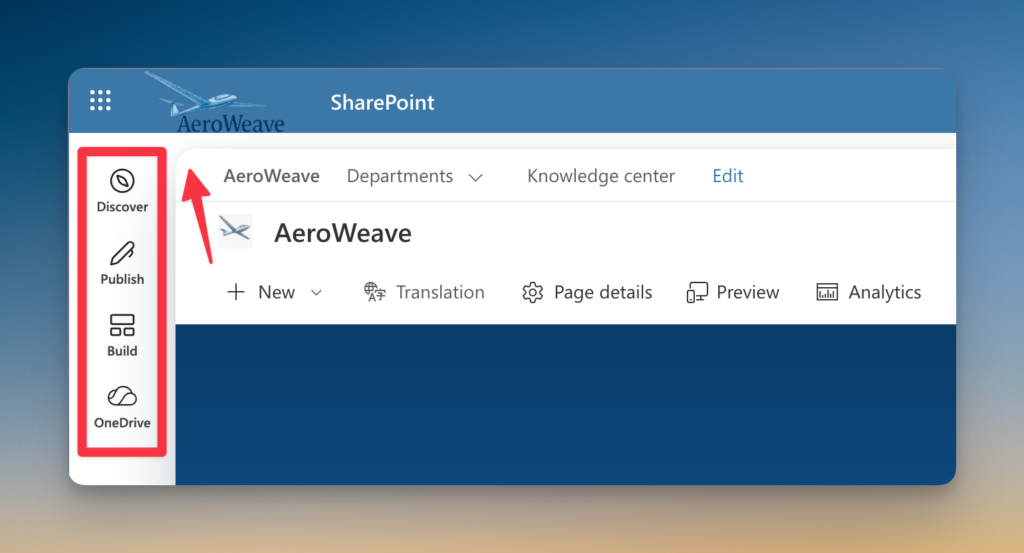
Microsoft introduceert een volledig vernieuwde SharePoint-interface met een herontworpen app-balk georganiseerd rond drie pijlers: Discover, Publish en Build. Voor Copilot-gebruikers zijn extra AI-functies beschikbaar. Public Preview vanaf maart 2026, General Availability begin mei 2026.
Hoe het werkt
De vernieuwing zit hem in een herontworpen app-balk aan de linkerzijde, die de navigatie organiseert rond drie kernactiviteiten die SharePoint-gebruikers dagelijks uitvoeren.
Discover vervangt de huidige SharePoint-startpagina en fungeert als persoonlijke toegangspoort tot sites, nieuws en relevante content. De pagina leert van je werkpatronen en toont wat voor jou op dat moment het meest relevant is, verrijkt met AI-gestuurde acties voor Copilot-gebruikers.
Publish brengt het aanmaken en verspreiden van communicaties samen in één werkruimte. SharePoint-pagina’s en Viva Amplify zijn nu geïntegreerd, zodat je content via meerdere kanalen kunt verspreiden zonder te wisselen tussen applicaties.
Build is de nieuwe thuisbasis voor iedereen die SharePoint-oplossingen maakt. Sites, lijsten, documentbibliotheken en AI-agents zijn allemaal bereikbaar vanuit één centraal punt. Gebruikers met een Copilot-licentie kunnen hier in natuurlijke taal beschrijven wat ze willen bouwen: SharePoint stelt een plan voor, vraagt om verduidelijking en bouwt vervolgens de gewenste structuur.
Naast de vernieuwde interface introduceert Microsoft ook de SharePoint Admin Agent: een AI-assistent in het SharePoint Admin Center die beheerders helpt met governance en beveiliging. Vereist een Microsoft 365 Copilot-licentie.
De activering verloopt via de SharePoint-beheerder: ga naar het SharePoint Admin Center, kies Settings en zet de nieuwe ervaring aan. Daarna is de vernieuwde interface zichtbaar voor gebruikers in de tenant.
Waarom dit gebruiken
De huidige SharePoint-startpagina is verouderd en biedt weinig context. De nieuwe structuur sluit beter aan op hoe mensen SharePoint werkelijk gebruiken: content vinden, nieuws publiceren of iets bouwen. Dat zijn drie fundamenteel verschillende taken die nu elk hun eigen, gerichte plek hebben.
Voor organisaties die Copilot inzetten, maakt Build het aanmaken van sites en agents toegankelijker voor een bredere groep medewerkers, zonder dat ze technische kennis nodig hebben.
Praktijkvoorbeeld
Een gemeente met 350 medewerkers rolt de nieuwe SharePoint-ervaring uit. Communicatiemedewerkers werken voortaan via Publish en beheren alle interne nieuwsberichten en aankondigingen vanuit één werkruimte, inclusief verspreiding via Teams en e-mail. Informatiemanagers gebruiken Build om nieuwe documentbibliotheken en lijsten aan te maken via eenvoudige tekstopdrachten, zonder tickets in te dienen bij IT. En medewerkers die op zoek zijn naar beleidsdocumenten of nieuwsupdates vinden wat ze nodig hebben via Discover, zonder te hoeven weten in welke site de content staat.
Meer informatie
Hoofdstuk 15: SharePoint en OneDrive: Verloopbeleid voor interne deellinks
Korte beschrijving
Beheerders kunnen voortaan verloopbeleid instellen voor “People in your organization”-deellinks in SharePoint en OneDrive, zowel op tenant-niveau als op site-niveau. Links verlopen automatisch na de ingestelde periode. Standaard verandert er niets tenzij je een beleid configureert. Uitrol start medio maart 2026.
Hoe het werkt
“People in your organization”-links zijn interne deellinks die toegang geven aan iedereen binnen de organisatie met de link. Ze worden veel gebruikt voor snelle, laagdrempelige samenwerking, maar hebben één structureel probleem: ze verlopen standaard nooit. Een link die drie jaar geleden werd gedeeld in een e-mail, werkt vandaag nog steeds.
Met deze update kunnen SharePoint-beheerders in het SharePoint Admin Center een maximale geldigheidsduur instellen voor dit type links. Dat kan op twee niveaus. Op tenant-niveau stel je een organisatiebrede standaard in die voor alle SharePoint-sites en OneDrive-accounts geldt. Op site-niveau kun je afwijkende instellingen definiëren voor specifieke sites of OneDrive-accounts waar andere regels gelden.
Naast een maximale geldigheidsduur kun je ook een aanbevolen waarde instellen. Die verschijnt als standaardsuggestie wanneer een gebruiker een nieuwe link aanmaakt, wat zorgt voor bewustwording zonder het te dwingen.
Belangrijk: de instelling geldt alleen voor nieuw aangemaakte links. Bestaande links worden niet met terugwerkende kracht aangepast, al zal bij een toekomstige toegangspoging van een oude link het nieuwe beleid alsnog van toepassing zijn.
Waarom dit gebruiken
Organisaties die werken met gevoelige informatie, Copilot-grounding of strikte toegangsbeheerregel hebben een goed argument om dit te activeren. Verouderde links die toegang geven tot inhoud die al lang niet meer relevant is, zijn een governance-risico. Ze zijn moeilijk te auditen, worden zelden ingetrokken en vormen een stille lekbron in je informatiebeveiliging.
Dit beleid geeft beheerders een praktisch middel om zonder grote disruptie grip te houden op wie toegang heeft tot interne content. Medewerkers merken er weinig van zolang ze links aanmaken voor een realistische gebruiksperiode.
Praktijkvoorbeeld
Een financiële dienstverlener met 110 medewerkers werkt met klantgerelateerde documenten in SharePoint. De IT-beheerder stelt een maximale geldigheidsduur van 90 dagen in voor “People in your organization”-links op tenant-niveau, met een aanbevolen waarde van 30 dagen. Voor de klantportaalsite geldt een strengere instelling van 14 dagen. Links die voor klantdossiers worden gedeeld in interne e-mails verlopen daarna automatisch. Medewerkers worden gewend aan het aanmaken van links met een bewuste tijdshorizon, en de jaarlijkse compliance-audit toont geen actieve links meer naar afgeronde dossiers.
Wees de eerste om te reageren