
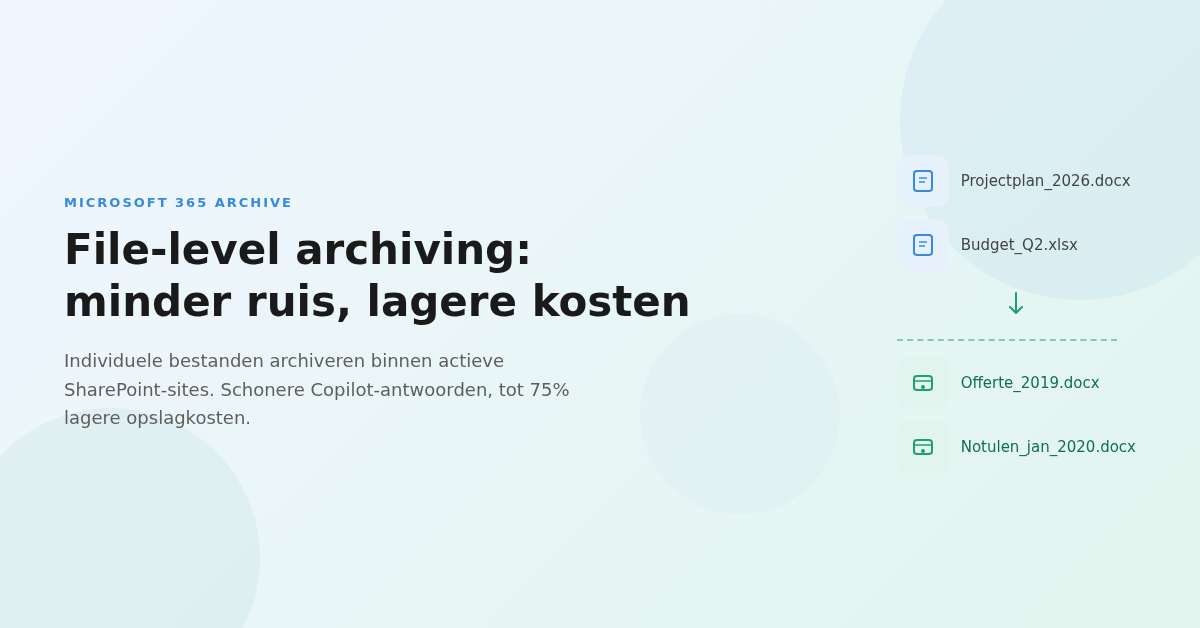
Tot voor kort was archiveren in Microsoft 365 Archive een alles-of-niets keuze: je archiveerde een hele site, of je deed het niet. Dat verandert. Microsoft heeft file-level archiving uitgebracht in public preview. Je kunt voortaan individuele bestanden binnen een actieve SharePoint-site verplaatsen naar een goedkopere cold-storage tier, zonder de rest van de site aan te raken.
Vanaf juli 2026 is deze functie algemeen beschikbaar.
Waarom dit ertoe doet
In de praktijk zie ik bij veel organisaties hetzelfde patroon: SharePoint-omgevingen groeien gestaag, maar opruimen gebeurt zelden. Oude projectdocumenten, afgeronde evenementen, referentiemateriaal uit 2019. Het staat er nog, het kost opslagruimte en het vervuilt je zoekresultaten.
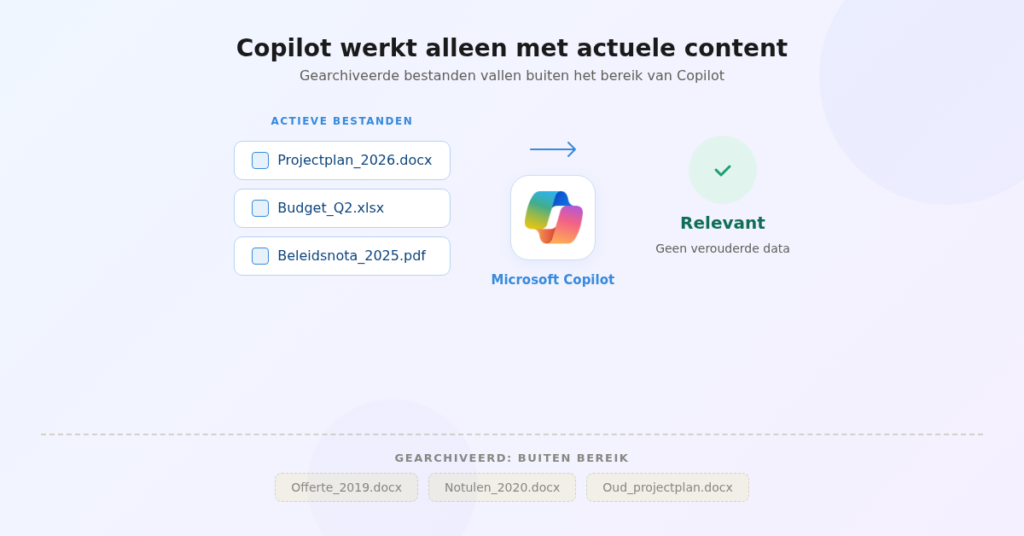
En dat laatste punt is belangrijker dan je misschien denkt. Als je Copilot serieus inzet in je organisatie, wil je dat Copilot werkt met relevante, actuele informatie. Niet met een offerte uit 2020 of een projectplan dat drie jaar geleden is afgerond. Gearchiveerde bestanden staan buiten de actieve index van Copilot. Dat betekent: geen oude troep in je AI-antwoorden. Relevante context, geen ruis. Een veilig en zeker gevoel.
Van alles-of-niets naar precisie-archivering
De oude situatie was simpel maar beperkt. Je kon een hele SharePoint-site archiveren via het SharePoint admin center. Handig voor sites die volledig klaar zijn, maar onbruikbaar voor situaties waarin een deel van de content nog actief is.
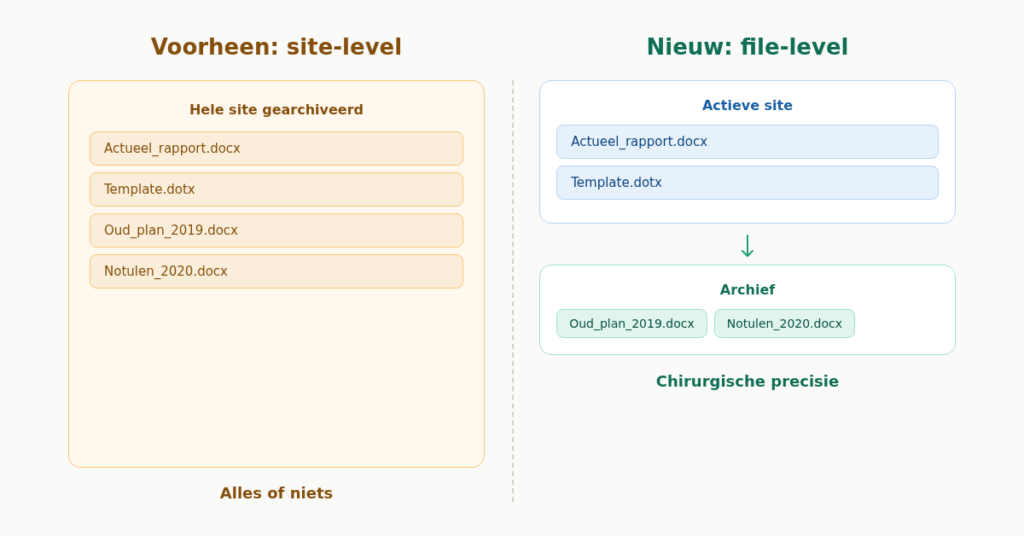
Met file-level archiving kun je per bestand bepalen wat naar cold storage gaat. Je werkt gewoon door in dezelfde site, terwijl de oude bestanden rustig op de achtergrond staan. Denk aan een projectsite waar het project is afgerond, maar de template-documenten nog regelmatig worden hergebruikt. Of een kennisbank waar sommige artikelen verouderd zijn, maar de site zelf actief blijft.
Wat betekent archiveren precies?
Even helder maken wat er wel en niet verandert als je een bestand archiveert:
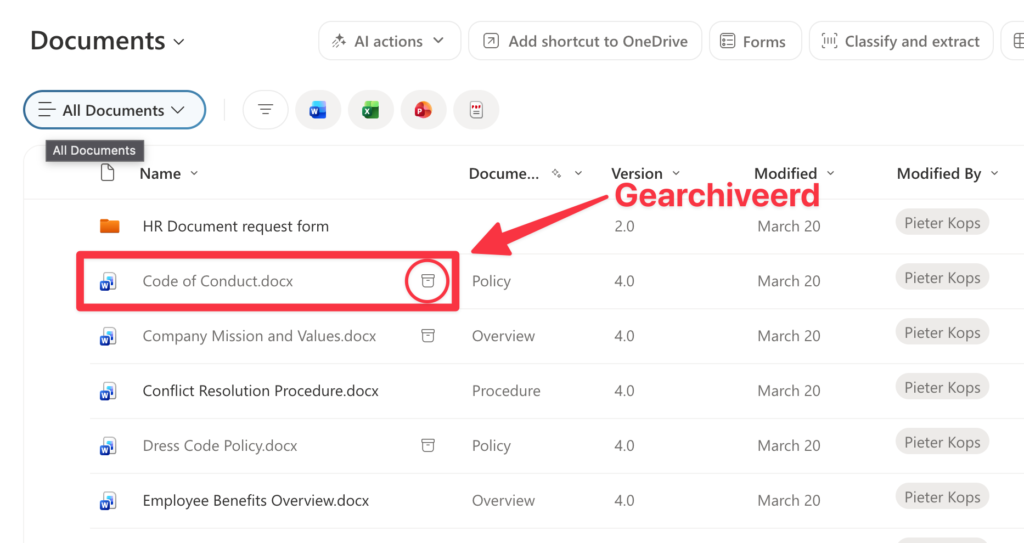
- Niet meer doorzoekbaar voor eindgebruikers. Gearchiveerde bestanden verdwijnen uit de reguliere zoekresultaten en uit het bereik van Copilot. Beheerders kunnen ze nog wel terugvinden via Purview en admin search.
- Vindbaar op basis van metadata. Je kunt gearchiveerde bestanden terugvinden op naam en metadata. Dat maakt goede labeling essentieel. Meer daarover verderop.
- Retentie en classificatie labels blijven behouden. Security-instellingen, sensitivity labels en metadata blijven volledig intact. Koud betekent niet onbeveiligd.
- Verwijderen na de retentieperiode vereist heractivatie. Een gearchiveerd bestand kun je niet zomaar verwijderen. Je moet het eerst heractiveren voordat je het kunt verwijderen of bewerken.
De kosten: tot 75% besparing
Elke tenant heeft een standaard SharePoint-opslagquota. Dat quota is gebaseerd op het aantal licenties in je tenant: 1.000 GB basis plus 10 GB per licentie. Een organisatie met 250 licenties heeft dus 3.500 GB aan opslagruimte inbegrepen.
Zolang je onder dat quota blijft, betaal je niets extra voor gearchiveerde bestanden. De archivering kost dan letterlijk niets.
Pas als je het quota overschrijdt, wordt extra opslag in rekening gebracht. En daar zit het verschil:
| Standaard opslag | Archief opslag | |
|---|---|---|
| Prijs per GB per maand | €0,20 | €0,05 |
| Besparing | – | 75% |
Rekenvoorbeeld
Stel: je organisatie heeft 250 licenties en gebruikt in totaal 4.500 GB. Dat is 1.000 GB boven het inbegrepen quota van 3.500 GB.
Zonder archivering:
1.000 GB × €0,20 = €200 per maand = €2.400 per jaar
Met archivering (je verplaatst die 1.000 GB aan oude bestanden naar het archief):
1.000 GB × €0,05 = €50 per maand = €600 per jaar
Besparing: €1.800 per jaar.
En dat is voor een organisatie van 250 medewerkers. Bij grotere organisaties of meer data loopt dit snel op.
Interactieve kostenvergelijking standaard opslag versus archief opslag bij Microsoft 365
Belangrijk: er zijn geen reactivatiekosten. Het terughalen van een gearchiveerd bestand is gratis.
❓Veelgestelde vragen
Kan ik gearchiveerde bestanden nog doorzoeken?
Nee, niet via de reguliere SharePoint-zoekfunctie. Gearchiveerde bestanden zijn alleen vindbaar voor beheerders via Purview en admin search. Ze zijn ook niet meer zichtbaar voor Copilot.
Blijven mijn retentie en sensitivity labels behouden?
Ja. Alle labels, security-instellingen en metadata blijven volledig intact na archivering. Daar verandert niets aan.
Kan ik een gearchiveerd bestand weer terughalen?
Ja, dat heet heractiveren. Gebruikers met leesrechten op het bestand kunnen dit zelf doen. Het is niet nodig om een beheerder in te schakelen.
Kost heractiveren geld?
Nee. Het terughalen van gearchiveerde SharePoint-content is kosteloos.
Wat gebeurt er als ik een gearchiveerd bestand probeer te openen?
Je krijgt een melding dat het om een gearchiveerd bestand gaat en dat het eerst moet worden geheractiveerd. Je kunt je dus nog bedenken voordat je het bestand daadwerkelijk terughaalt.
Kan ik een geheractiveerd bestand direct weer archiveren?
Nee. Na heractivatie geldt een wachttijd van 30 dagen voordat het bestand opnieuw kan worden gearchiveerd.
Werkt file-level archiving ook in OneDrive?
Nee. File-level archiving is op dit moment alleen beschikbaar voor SharePoint-sites.
Werkt het in Microsoft Teams?
Ja, mits het gaat om bestanden in een standaard Teams-kanaal. Achter elk Teams-kanaal zit een SharePoint-site en daar werkt file-level archiving gewoon. Let op: het werkt niet in een private channel of shared channel.
Wat gebeurt er met de versiehistorie?
De versiehistorie blijft behouden bij archivering. Zodra je het bestand heractiveert, heb je weer toegang tot alle eerdere versies.
Kan ik bestanden automatisch laten archiveren?
Op dit moment nog niet via de standaard UI. Automatisch archiveren op basis van policies komt beschikbaar met de algemene uitrol in juli. Tot die tijd kun je de Microsoft Graph API gebruiken om archivering op schaal te automatiseren.
🛡️ Governance: begin met het beleid, niet met de knop
De techniek is het makkelijke deel. De echte uitdaging zit in het beleid. Voordat je bestanden gaat archiveren, moet je een paar dingen vastleggen:
Wanneer gaat een document naar het archief? Is dat op basis van leeftijd (bijvoorbeeld: niet gewijzigd in de afgelopen 18 maanden)? Op basis van een statuskolom (project afgerond, document definitief)? Of een combinatie van beide? Er is geen standaardantwoord, dat hangt af van hoe jouw organisatie werkt.
Zorg voor goede labeling. Omdat je gearchiveerde bestanden kunt terugvinden op basis van metadata, is het cruciaal dat je content goed is gelabeld. Denk aan projectnaam, afdeling, documenttype, status. Dit is geen nice-to-have, dit is een harde voorwaarde om archivering werkbaar te houden. Leg dit vast in je governanceplan voordat je begint met archiveren.
Wie mag archiveren? Laat je dit over aan site-eigenaren? Of richt je een centraal proces in? Zonder duidelijke afspraken wordt het snel rommelig als medewerkers zelf bestanden gaan archiveren.
“File-level archiving zonder beleid is geen oplossing, maar een versneller van rommel.”
⏳ Wat kun je nu al doen?
De functie is nu beschikbaar in public preview. Dat betekent dat je er al mee kunt experimenteren, maar het kan zijn dat je tenant de feature nog niet heeft. Niet elke tenant krijgt preview-features tegelijk uitgerold.
Tijdens de preview moet je als admin een PowerShell-commando uitvoeren om de functie te activeren. Vanaf juli wordt file-level archiving automatisch ingeschakeld zodra Microsoft 365 Archive actief is in je omgeving.
Via de UI: je kunt handmatig per bestand archiveren via het contextmenu in een documentbibliotheek.
Via de Graph API: voor organisaties die dit op schaal willen toepassen is de API-route nu al interessant. Je kunt governance-workflows bouwen die bestanden automatisch archiveren op basis van je eigen criteria.
Automatische policies: komen beschikbaar met de algemene uitrol in juli.
Tot slot
File-level archiving is een welkome aanvulling op het bestaande Microsoft 365 Archive. Het biedt de controle die veel organisaties misten: niet langer een hele site offline halen, maar chirurgisch bepalen welke bestanden naar cold storage gaan.
De financiele voordelen zijn duidelijk. Maar het echte verschil zit hem in de kwaliteit van je werkomgeving. Schonere zoekresultaten, betrouwbaardere Copilot-antwoorden en een omgeving waar medewerkers niet hoeven te twijfelen of ze met de juiste versie werken.
Begin met je governance. Bepaal wanneer content naar het archief gaat, zorg dat je labeling op orde is, en experimenteer met de preview. Dan ben je klaar wanneer de functie in juli breed beschikbaar komt.
File level archive biedt lagere kosten voor je opslag maar het heeft geen impact op je storage quota. Je maakt er geen ruimte mee vrij.
[…] If you want a practical introduction before going through the slides, read File-level archiving in Microsoft 365: minder ruis, lagere kosten. […]