
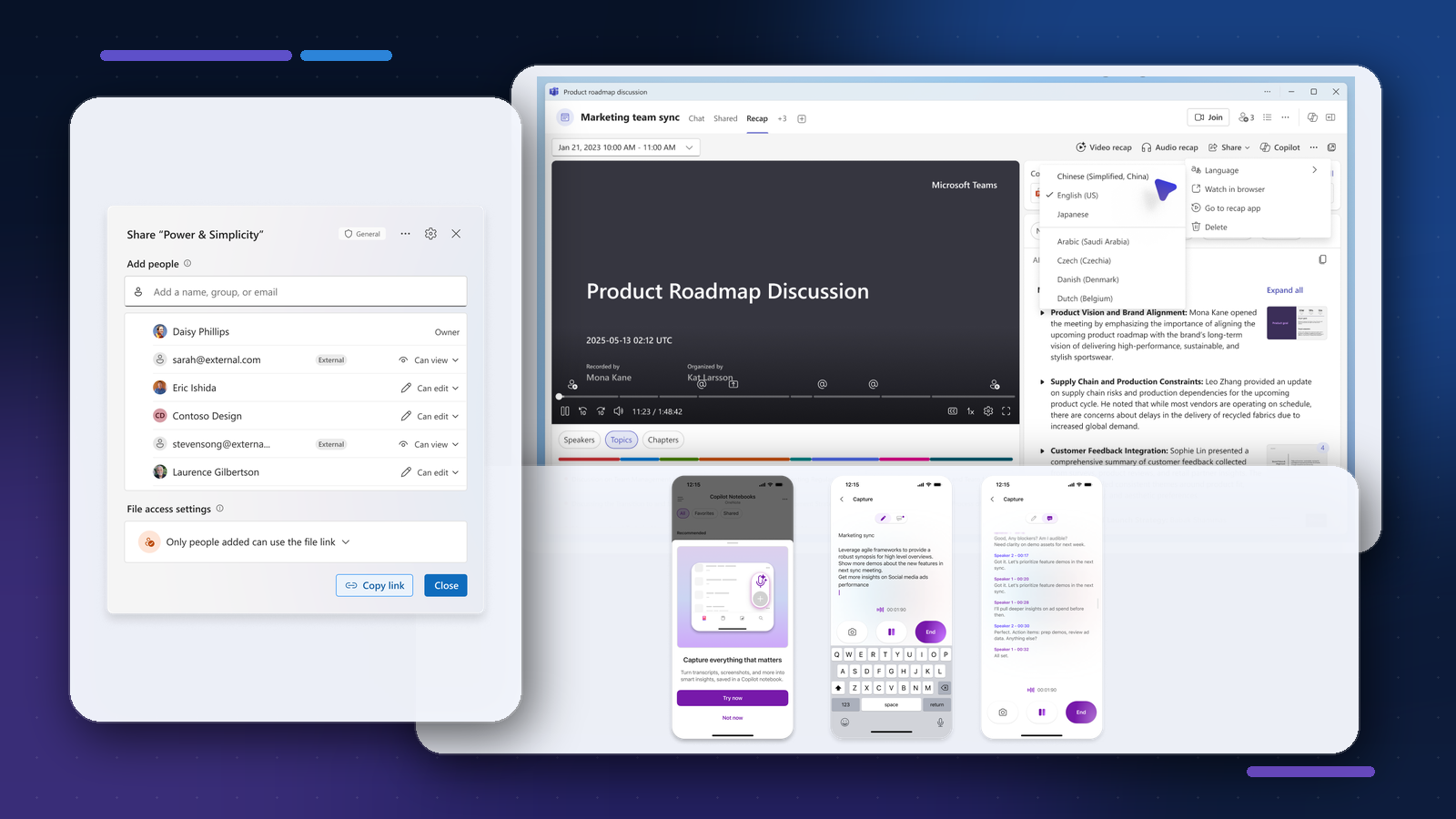
In augustus draait veel Microsoft 365-nieuws om informatie die je makkelijker kunt delen, vinden en hergebruiken. Microsoft vernieuwt de deelervaring voor bestanden en mappen. OneDrive en SharePoint krijgen betere ondersteuning voor Markdown en lange pdf-bestanden. Copilot kan bovendien tekst in scans en afbeeldingen beter meenemen in zoekresultaten.
Ook het vervolg op je werk krijgt aandacht. SharePoint-pagina’s zijn met een AI-chatpaneel en verbeterde Flexible Sections makkelijker op te bouwen. Copilot-antwoorden kun je gerichter bewerken en met collega’s delen. In Teams worden meeting recaps flexibeler en kunnen terugkerende vergaderingen aan een bestaand Planner-plan worden gekoppeld.
In dit overzicht lees je wat Microsoft toevoegt, hoe de functies werken en waar je ze in de praktijk voor kunt gebruiken.
Wil je meer van dit soort updates, maar dan in een wat lossere vorm? Volg dan onze podcast Apple’tje Eitje 365 op YouTube. Daar praten we verder over Microsoft 365, Copilot en alles wat daar in de praktijk bij komt kijken.
1. Eén primaire link voor bestanden en mappen
Wat is het?
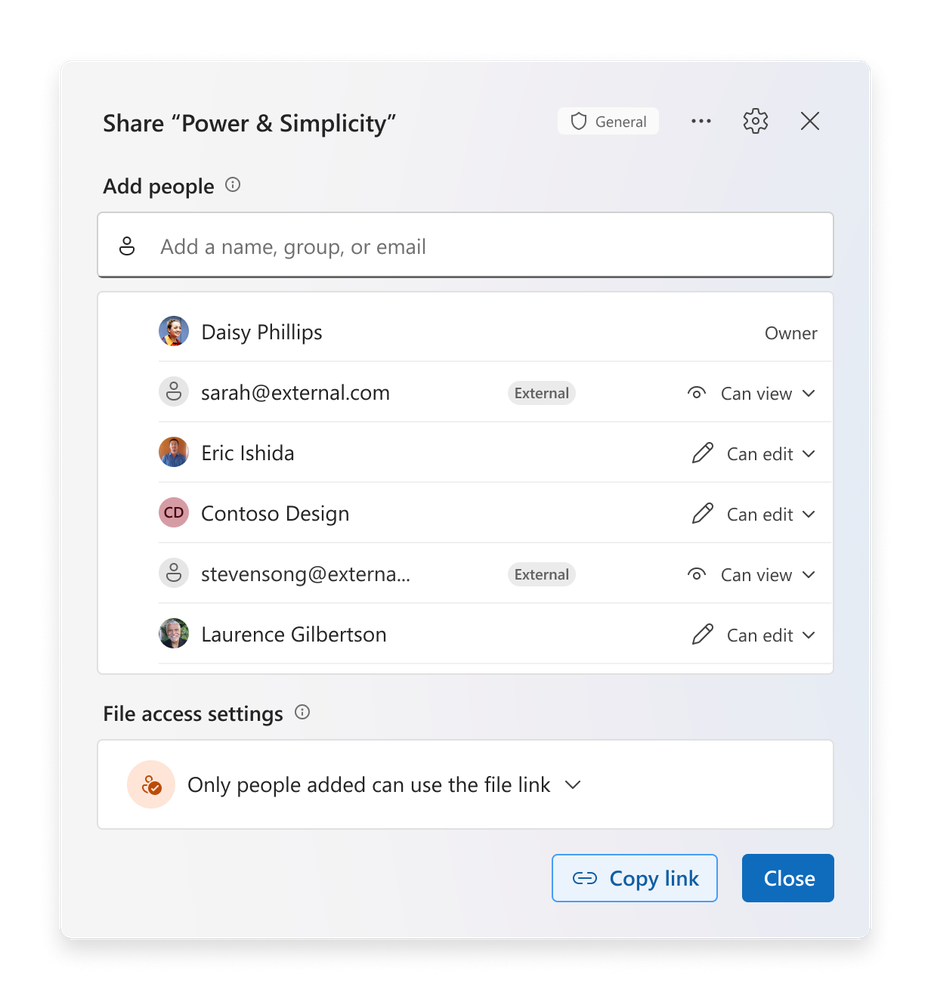
SharePoint en OneDrive krijgen een vernieuwde deelervaring. Elk bestand en iedere map krijgt één primaire deellink: de hero link. Die link staat centraal in het deelvenster. Of je hem via e-mail verstuurt, kopieert of de URL vanuit de browser gebruikt, je werkt steeds met dezelfde primaire link.
Bestaande deellinks blijven werken. Voor een specifiek doel kun je ook een aanvullende, herkenbaar benoemde link maken. Die verschijnt in het deelvenster onder Other sharing link.
Hoe werkt het?
De hero link staat standaard op Only people added. De link zelf geeft dan niemand toegang. Je voegt personen nog steeds rechtstreeks toe aan het bestand of de map.
Blijkt later dat de doelgroep te beperkt of juist te ruim is? Dan kun je dezelfde hero link verruimen of beperken. Je kunt bijvoorbeeld wisselen tussen rechtstreeks toegevoegde personen, mensen binnen de organisatie of, als het beleid dat toestaat, iedereen met de link. De URL blijft hetzelfde. Je hoeft dus geen nieuwe link te maken en opnieuw rond te sturen.
De precieze opties hangen af van het deelbeleid en kunnen tijdens de rollout nog veranderen. Controleer daarom in de eigen tenant welke doelgroepen beschikbaar zijn en wie de instellingen van een link mag aanpassen.
Waarom is dit interessant?
Een collega zonder toegang krijgt nu vaak een tweede of derde link toegestuurd. Daardoor ontstaan meerdere routes naar hetzelfde bestand en wordt het lastiger om uit te leggen wie toegang heeft. Eén primaire link maakt dat model herkenbaarder. Als de doelgroep wijzigt, kan dezelfde URL in gebruik blijven.
Dat maakt delen overzichtelijker, maar niet automatisch eenvoudiger om te beheren. De uiteindelijke toegang blijft de ruimste combinatie van directe rechten, overgeërfde rechten, groepslidmaatschap en deellinks. Voor beheerders is dit daarom een goed moment om interne handleidingen, standaarden en screenshots opnieuw te bekijken.
Praktijkvoorbeeld
Een projectleider deelt een voorstel eerst met een klein projectteam. Later moet de hele stuurgroep het document kunnen openen. In plaats van een nieuwe link te maken, verruimt zij de doelgroep van de bestaande hero link. De URL in Teams, e-mail en eerdere berichten blijft geldig. Voor een externe beoordelaar maakt zij zo nodig een aparte, benoemde link, zodat dat specifieke deeldoel herkenbaar blijft.
Meer informatie
Microsoft 365 Roadmap, ID 492622 Microsoft OneDrive Blog: Simple, smart and secure, the next step in sharing files in Microsoft 365
2. Samenwerken aan Markdown in OneDrive en SharePoint
Wat is het?
OneDrive en SharePoint krijgen uitgebreidere ondersteuning voor Markdown-bestanden. Meerdere gebruikers kunnen hetzelfde Markdown-bestand in de webomgeving bewerken, terwijl wijzigingen automatisch worden opgeslagen. Daarnaast komen inline opmerkingen en meldingen beschikbaar.
Markdown wordt daarmee meer dan een bestand dat je alleen downloadt of in een aparte editor opent. Microsoft voegt de bekende samenwerkingsmogelijkheden uit Microsoft 365 toe aan dit tekstformaat.
Hoe werkt het?
Bij co-authoring werken meerdere collega’s in hetzelfde bestand. Autosave bewaart hun wijzigingen zonder dat zij handmatig versies hoeven rond te sturen. Voor een review kan iemand een opmerking bij een specifieke passage plaatsen. Gebruikers ontvangen een melding wanneer ze worden genoemd of wanneer er relevante activiteit rond het bestand is.
Deze mogelijkheden gelden voor OneDrive en SharePoint op het web. Een lokale Markdown-editor krijgt daardoor niet automatisch dezelfde samenwerkingservaring.
Waarom is dit interessant?
Markdown wordt veel gebruikt voor technische documentatie, werkinstructies, AI-prompts en projectnotities. Juist bij zulke bestanden ontstaan vaak kopieën met namen als final, final-2 en echt-final. Co-authoring en autosave houden het werk in één bestand. Inline opmerkingen maken het mogelijk om feedback naast de betreffende tekst te zetten.
Teams die documentatie in SharePoint bewaren, kunnen zo hun reviewproces uitvoeren zonder het Markdown-bestand eerst naar Word om te zetten.
Praktijkvoorbeeld
Een IT-team beheert een Markdown-handleiding voor de installatie van een interne applicatie. Een ontwikkelaar past de commando’s aan, terwijl een functioneel beheerder de uitleg controleert. Zij werken tegelijk in hetzelfde bestand. Bij een onduidelijke stap plaatst de beheerder een inline opmerking en noemt de ontwikkelaar. Na de reactie blijft de bijgewerkte handleiding op dezelfde SharePoint-locatie staan.
Meer informatie
Microsoft 365 Roadmap, ID 565906 Microsoft 365 Roadmap, ID 566202
3. Documenten en informatie sneller terugvinden
Wat is het?
Microsoft werkt in augustus aan drie verbeteringen voor zoeken en navigeren. OneDrive Search kan relevante SharePoint-documentbibliotheken tussen de zoekresultaten tonen. De pdf-viewer in OneDrive en SharePoint krijgt paginaminiaturen. Copilot Chat kan tekst in gescande pdf-bestanden en afbeeldingen in Word, Excel en PowerPoint beter koppelen aan zoekresultaten.
Samen pakken deze updates verschillende vormen van hetzelfde probleem aan: de informatie bestaat wel, maar de gebruiker kent de locatie, pagina of bestandsinhoud niet precies.
Hoe werkt het?
Bij een zoekopdracht in OneDrive kunnen naast bestanden en mappen ook documentbibliotheken verschijnen. Je kunt daardoor rechtstreeks naar een gedeelde bibliotheek gaan zonder eerst de bijbehorende SharePoint-site te openen.
In een lang pdf-bestand opent een paneel met miniaturen van de pagina’s. Daarmee spring je visueel naar een formulier, tabel of afbeelding. Copilot Chat gaat ondertussen beter om met tekst die alleen in een scan, screenshot of whiteboardfoto staat. Microsoft noemt daarbij gescande contracten, tabellen als afbeelding en foto’s in presentaties.
Waarom is dit interessant?
Metadata en goede sitestructuren blijven nodig, maar gebruikers zoeken vaak vanuit de context die zij nog weten. Soms is dat de naam van een bibliotheek, soms de vorm van een pagina en soms een tekstfragment in een afbeelding. Deze drie updates geven daar verschillende ingangen voor.
Voor organisaties met veel gescande archieven is vooral de Copilot-verbetering interessant. Test wel altijd of zoekresultaten en bronverwijzingen voldoende nauwkeurig zijn voor het gekozen documenttype.
Praktijkvoorbeeld
Een contractmanager zoekt stukken van een oude leverancier. Via OneDrive Search vindt hij eerst de documentbibliotheek Leverancierscontracten. In een pdf van 90 pagina’s gebruikt hij de miniaturen om naar de bijlagen te springen. Daarna vraagt hij Copilot naar een clausule die alleen in een gescande contractpagina staat. Hij controleert het resultaat in het oorspronkelijke document voordat hij de informatie gebruikt.
Meer informatie
Microsoft 365 Roadmap, ID 566204 Microsoft 365 Roadmap, ID 566696 Microsoft 365 Roadmap, ID 559613
4. SharePoint-pagina’s plannen en vormgeven
Wat is het?
SharePoint krijgt een AI-chatpaneel voor het plannen en bewerken van pagina’s. Pagina-auteurs kunnen met prompts webonderdelen en brondocumenten toevoegen en tekst en vormgeving aanpassen. Tegelijk worden Flexible Sections beter voorspelbaar door zichtbare kolomgidsen en rasterlijnen.
Bestaande secties kunnen met één actie naar Flexible Sections worden omgezet, waarbij de plaatsing van de inhoud behouden blijft.
Hoe werkt het?
Een auteur kan in het chatpaneel beschrijven welke inhoud op een nieuwe of bestaande pagina nodig is. SharePoint kan vervolgens webonderdelen toevoegen, informatie baseren op opgegeven documenten en voorstellen doen voor tekst of vormgeving. De auteur blijft verantwoordelijk voor de inhoud en de uiteindelijke publicatie.
Bij het handmatig indelen van de pagina blijven rasterlijnen en hulplijnen zichtbaar. De kolomgidsen sluiten aan op de bekende sectie-indeling. Daardoor zie je beter waar onderdelen terechtkomen op desktop, mobiel en in e-mailweergaven.
Waarom is dit interessant?
Het maken van een goede intranetpagina vraagt zowel inhoudelijke keuzes als gevoel voor indeling. Een chatpaneel kan helpen om sneller tot een eerste opzet te komen. De verbeterde Flexible Sections maken de stap van voorstel naar nette pagina praktischer.
Dit vervangt geen redactieproces. Controleer bronmateriaal, tekst, toegankelijkheid en mobiele weergave voordat je publiceert. Leg ook vast wanneer auteurs AI mogen gebruiken en welke documenten zij als bron kunnen toevoegen.
Praktijkvoorbeeld
Een communicatiemedewerker maakt een pagina voor een nieuw declaratieproces. Zij geeft het beleidsdocument als bron op en vraagt om een korte introductie, stappenblok en contactgedeelte. Daarna zet zij een bestaande sectie om naar een Flexible Section en gebruikt de zichtbare hulplijnen om een call-to-action naast de belangrijkste voorwaarden te plaatsen. Voor publicatie controleert de proceseigenaar alle tekst aan de hand van het brondocument.
Meer informatie
Microsoft 365 Roadmap, ID 558441 Microsoft 365 Roadmap, ID 567889
5. Gesprekken en projectkennis verwerken met Copilot Notebooks
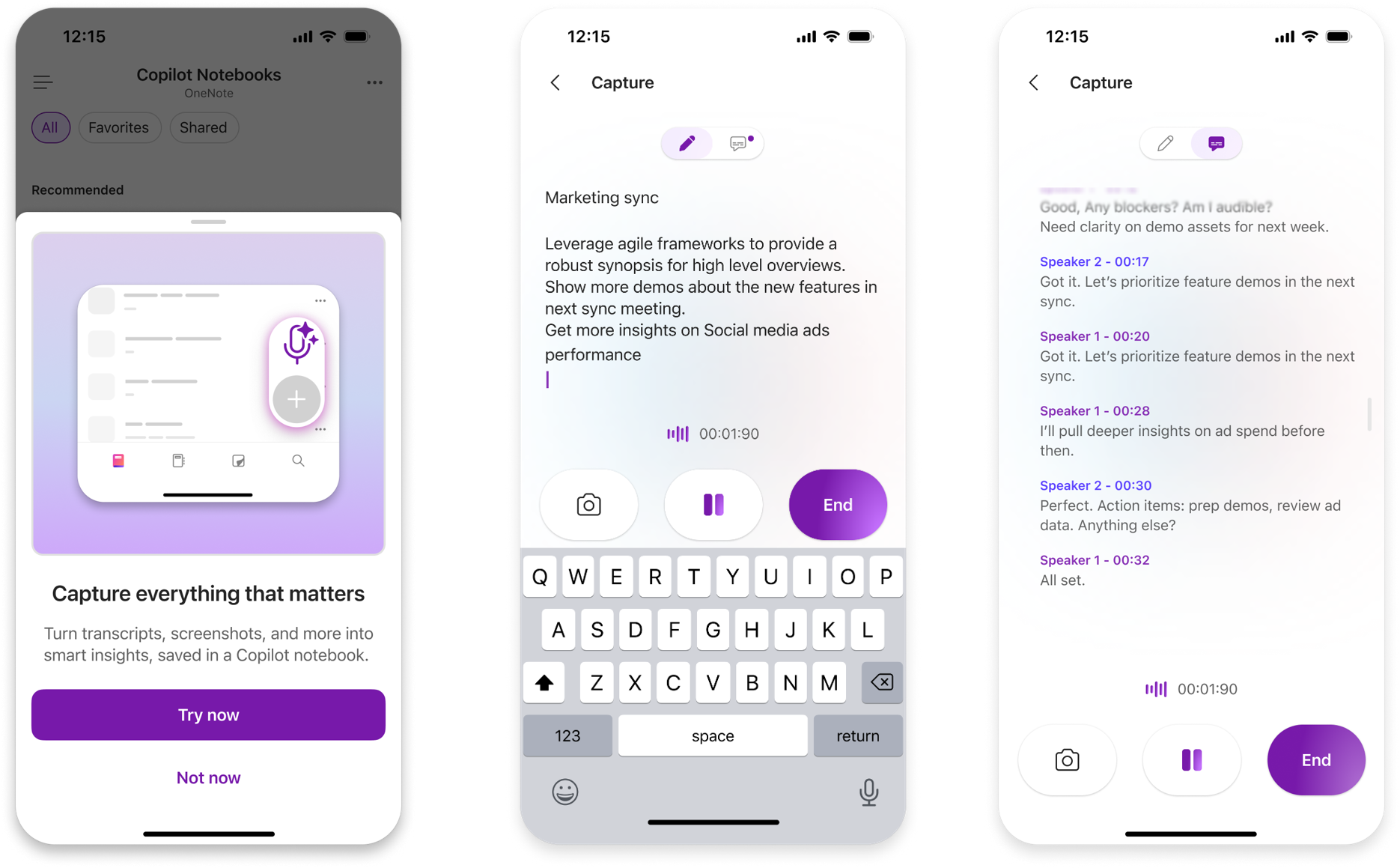
Capture legt een gesprek vast en maakt er een doorzoekbaar transcript van. Afbeelding: Microsoft Support.
Wat is het?
De Microsoft 365 Copilot-app op mobiel krijgt voice notes waarmee je gesprekken buiten een online vergadering kunt vastleggen. Copilot zet die opname om in gestructureerde, doorzoekbare inhoud. Hiervoor is een Microsoft 365 Copilot-licentie nodig.
Daarnaast komt Copilot Notebooks naar OneNote op de Mac. Binnen zo’n notebook kan Copilot op basis van de verzamelde kennis voorstellen om een Word-document, Excel-werkmap of PowerPoint-presentatie te maken.
Hoe werkt het?
Met voice notes leg je een gesprek of idee vast in de mobiele Copilot-app. De functie is bedoeld voor offline werkmomenten, bijvoorbeeld een gesprek in een vergaderruimte of een gesproken notitie onderweg. Copilot verwerkt de opname daarna tot inhoud waarmee je verder kunt werken en zoeken.
In OneNote op de Mac bundel je bronnen en projectcontext in een Copilot Notebook. Op basis van die inhoud kan Copilot een passend artefact voorstellen. Je selecteert het voorstel en laat Copilot een eerste document, werkmap of presentatie maken.
Waarom is dit interessant?
Veel projectinformatie ontstaat buiten een Teams-meeting. Zonder vaste werkwijze belandt een opname op de telefoon, een foto in de camerarol en een samenvatting in een los document. Voice notes en Copilot Notebooks kunnen die stap van gesprek naar werkproduct verkorten.
De kwaliteit blijft afhangen van de opname en de gekozen bronnen. Controleer daarom namen, besluiten, cijfers en actiepunten voordat je het resultaat deelt.
Praktijkvoorbeeld
Een consultant bespreekt tijdens een locatiebezoek de wensen voor een nieuw intranet. Zij maakt met toestemming een voice note en laat Copilot de gesprekspunten structureren. Op kantoor voegt zij de samenvatting en bestaande projectdocumenten toe aan een Copilot Notebook in OneNote op haar Mac. Copilot stelt daarna voor om een Word-document met uitgangspunten te maken. De consultant controleert en herschrijft het concept voordat het naar de klant gaat.
Meer informatie
Microsoft 365 Roadmap, ID 498640 Microsoft 365 Roadmap, ID 565863 Microsoft 365 Roadmap, ID 566870
6. Gerichter doorwerken met Copilot-antwoorden
Wat is het?
Microsoft 365 Copilot krijgt twee functies voor het vervolg op een chatantwoord. Je kunt een zin, alinea of tabel selecteren en alleen over die passage een nieuwe vraag stellen. Daarnaast kun je een volledige chatsessie of één antwoord via een link met collega’s delen.
Gedeelde inhoud opent als alleen-lezen weergave. De ontvanger kan vanuit die inhoud in een eigen Copilot-chat verder werken.
Hoe werkt het?
Na een Copilot-antwoord markeer je het deel waarover je uitleg, een samenvatting, vertaling of concrete vervolgstappen wilt. De selectie wordt in de prompt getoond, zodat je die voor verzending kunt controleren en aanpassen. Copilot hoeft de vervolgopdracht dan niet op het hele antwoord toe te passen.
Voor samenwerking kies je of je de volledige sessie of alleen een antwoord deelt. De link bewaart meer context dan een gekopieerd tekstfragment. De ontvanger wijzigt de gedeelde inhoud niet, maar kan die wel als vertrekpunt voor een eigen chat gebruiken.
Waarom is dit interessant?
Lange Copilot-antwoorden bevatten vaak één passage die verdere aandacht nodig heeft. Selecteren voorkomt dat een vervolgprompt opnieuw breed wordt geïnterpreteerd. Delen via een link helpt om het oorspronkelijke resultaat en de context bij elkaar te houden.
Dat maakt Copilot-uitvoer beter bruikbaar in teamwerk. Spreek wel af welke informatie via een chatlink mag worden gedeeld en laat ontvangers belangrijke conclusies altijd aan de oorspronkelijke bronnen toetsen.
Praktijkvoorbeeld
Een beleidsadviseur laat Copilot een lang rapport samenvatten. In het antwoord selecteert zij alleen de tabel met risico’s en vraagt om concrete beheersmaatregelen. Daarna deelt zij dat ene antwoord met de projectleider. De projectleider opent de alleen-lezen versie en gaat in een eigen chat verder met een vraag over planning, zonder eerst alle tekst te kopiëren.
Meer informatie
Microsoft 365 Roadmap, ID 522616 Microsoft 365 Roadmap, ID 562353
7. Teams-vergaderingen vertalen en aan Planner koppelen
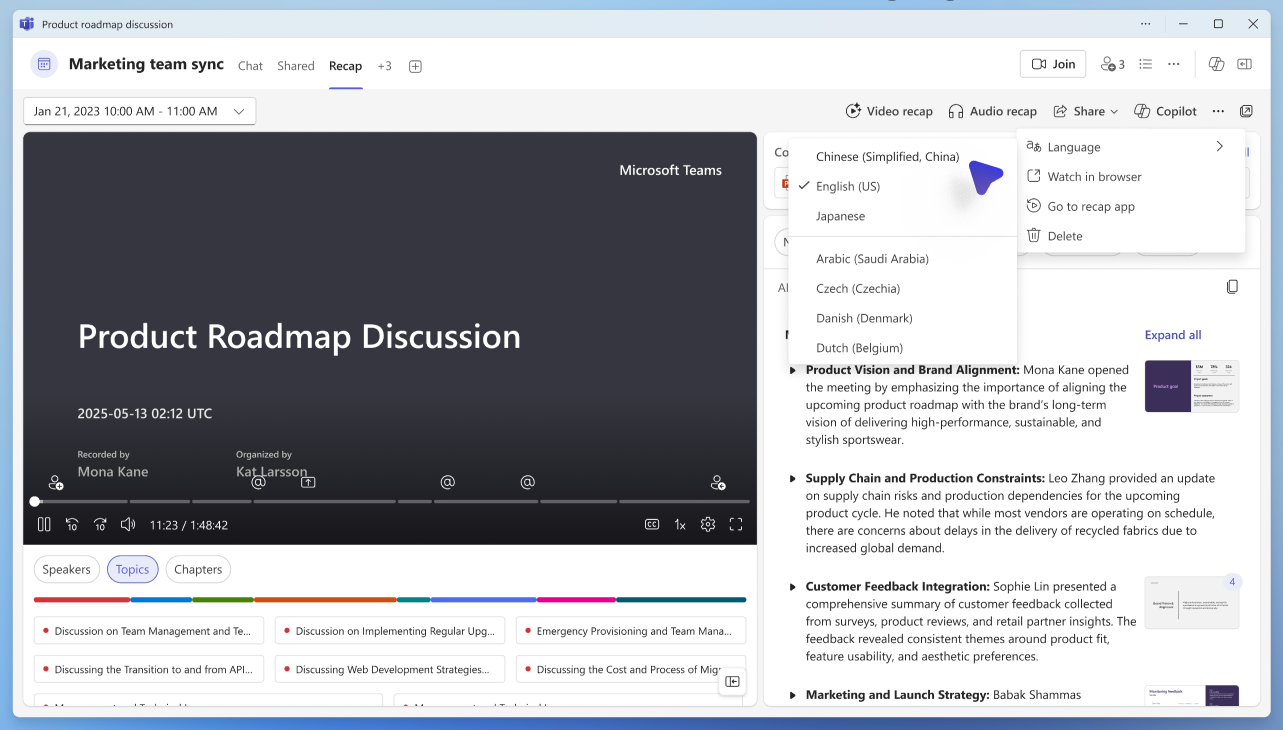
De taal van een gegenereerde Teams meeting recap wijzigen. Afbeelding: Microsoft 365 Message Center.
Wat is het?
Een Teams meeting recap kan na het genereren in een andere taal worden weergegeven. Gebruikers krijgen daarvoor een vertaalknop en kunnen de taal ook later nog wijzigen.
Daarnaast kan een Teams-vergadering worden gekoppeld aan een bestaand Planner-plan. Taken uit opeenvolgende vergaderingen hoeven daardoor niet meer over verschillende automatisch gemaakte plannen verspreid te raken.
Hoe werkt het?
Als tijdens een vergadering een vertaaltaal is gekozen, wordt de recap in die taal gemaakt. Na afloop kan een gebruiker via de vertaalknop een andere taal kiezen. De beschikbare talen kunnen per tenant verschillen, dus controleer dit tijdens de rollout.
Voor Planner kies je bij de vergadering een bestaand plan dat bij het project of team hoort. Nieuwe taken uit de vergadering komen dan samen met het werk dat al in dat plan wordt gevolgd. Dat is vooral bedoeld voor langlopende initiatieven met terugkerende meetings.
Waarom is dit interessant?
Een recap is pas bruikbaar als alle betrokkenen de inhoud goed kunnen lezen. De taalkeuze helpt internationale teams om dezelfde vergadering vanuit hun eigen voorkeurstaal terug te kijken.
De Planner-koppeling pakt een ander bekend probleem aan. Een plan per meeting maakt taken snel versnipperd. Door vergaderingen aan het projectplan te koppelen, blijven besluiten en acties beter bij het bestaande werkproces.
Praktijkvoorbeeld
Een Europees projectteam vergadert iedere twee weken in het Engels. Een Nederlandse collega bekijkt de recap daarna in het Nederlands om de details te controleren. De vergadering is gekoppeld aan het bestaande Planner-plan van het project. Acties uit de meeting komen daardoor naast de andere projecttaken terecht, in plaats van in een nieuw los plan dat niemand meer opent.
Meer informatie
Microsoft 365 Roadmap, ID 567458 Microsoft 365 Roadmap, ID 561490
8. Verder chatten terwijl een groot bestand uploadt
Wat is het?
Teams gaat grote bestanden op de achtergrond uploaden. De gebruiker kan ondertussen andere berichten verzenden. De huidige blokkade tijdens de upload verdwijnt daarmee uit de chat- en kanaalervaring.
Deze wijziging wordt uitgerold en staat voor augustus 2026 als algemeen beschikbaar gepland.
Hoe werkt het?
Je voegt een groot bestand aan een bericht toe en start de upload. Teams verwerkt het bestand verder op de achtergrond. Je hoeft niet te wachten tot de volledige upload klaar is voordat je een volgend bericht naar de chat of het kanaal stuurt.
Controleer tijdens de rollout hoe Teams de voortgang en een eventuele mislukte upload toont. Een bericht kunnen versturen betekent niet automatisch dat het bestand al voor iedereen beschikbaar is.
Waarom is dit interessant?
Een grote upload kan bij een trage verbinding lang duren. Als Teams in die periode het invoerveld blokkeert, onderbreekt een gewone bestandsactie het hele gesprek. Uploaden op de achtergrond houdt de samenwerking gaande.
Het is een kleine wijziging, maar wel een die gebruikers direct merken. Vooral bij video’s, presentaties en grote projectbestanden scheelt het wachten en onnodig opnieuw proberen.
Praktijkvoorbeeld
Een communicatieadviseur deelt een grote video in het kanaal voor een campagne. Terwijl Teams het bestand uploadt, stuurt zij alvast een toelichting en noemt zij de collega die de ondertiteling controleert. De chat blijft bruikbaar. Zodra de upload gereed is, kan het team het bestand openen. Als de upload mislukt, controleert zij de status voordat ze ervan uitgaat dat iedereen toegang heeft.
Meer informatie
Microsoft 365 Roadmap, ID 560813
Tot slot
De rode draad van augustus is minder zoeken en minder schakelen. Microsoft maakt delen consistenter, geeft gebruikers meer ingangen naar documenten en brengt samenwerking naar bestandstypen zoals Markdown. Copilot helpt ondertussen om scans, gesprekken en chatresultaten om te zetten in informatie waarmee een collega verder kan.
Voor organisaties zijn drie controles verstandig. Bekijk eerst hoe de nieuwe deelervaring aansluit op bestaande instructies en beleid. Test daarna de zoek- en Copilot-functies met representatieve documenten, inclusief scans en lange pdf-bestanden. Kies ten slotte één terugkerende Teams-vergadering om de Planner-koppeling en meertalige recap in de praktijk te beoordelen.
Dit overzicht is gebaseerd op de Microsoft 365 Roadmap. Roadmap-planningen kunnen wijzigen en beschikbaarheid kan verschillen per tenant, regio en licentie. Controleer daarom de actuele status en toepasbaarheid in de eigen Microsoft 365 Roadmap en het Microsoft 365 admin center voordat je de functies breed aankondigt.
Wees de eerste om te reageren