
Ontdek de nieuwste features die je werk slimmer en efficiënter maken
Microsoft 365 verandert continu. Soms met grote nieuwe functies, maar vaker met verbeteringen die op het eerste gezicht klein lijken en pas later hun waarde laten zien. In deze update neem ik je mee langs de belangrijkste veranderingen van de afgelopen maanden met steeds dezelfde vraag in gedachten: waarom zou je dit gebruiken in je dagelijkse werk?
1. OneDrive voor Windows – meer controle over back-up en beter offline werken

OneDrive voor Windows heeft een update gekregen die vooral draait om duidelijkheid en betrouwbaarheid. Het vernieuwde pictogram in het systeemvak valt op, maar de grootste winst zit in hoe back-up en offline werken nu zijn geregeld.
Wat is er nieuw?
- Een moderner OneDrive-pictogram dat beter aansluit bij Windows 11
- Een duidelijkere ervaring bij het in- en uitschakelen van PC Folder Backup
- Betere ondersteuning voor werken zonder internet

Hoe werkt het?
Wanneer je PC Folder Backup (zoals Bureaublad, Documenten en Afbeeldingen) wilt uitschakelen, krijg je nu expliciet de keuze wat er met je bestanden gebeurt:
- Bestanden in OneDrive laten – ze blijven veilig in de cloud staan
- Bestanden terug naar deze pc – alles wordt netjes teruggezet naar lokale mappen
Daarnaast werkt OneDrive slimmer wanneer je tijdelijk geen internetverbinding hebt. Bestanden die je offline nodig hebt, blijven beschikbaar en worden automatisch gesynchroniseerd zodra je weer online bent. Je hoeft hier niets extra’s voor in te stellen.
Waarom zou je dit gebruiken?
Omdat duidelijkheid rust geeft.
Je hoeft niet meer te twijfelen waar je bestanden staan als je instellingen wijzigt.
Omdat je steeds vaker mobiel werkt.
Of je nu onderweg bent, bij een klant zit of even slecht internet hebt: je kunt blijven doorwerken.
Omdat voorspelbaar gedrag belangrijk is.
Je maakt een keuze en OneDrive voert die netjes uit, zonder verrassingen achteraf.
Wat als je dit niet gebruikt?
Dan blijft de kans bestaan dat collega’s verkeerde aannames doen over waar bestanden zich bevinden. Dat leidt tot verwarring, extra supportvragen of in het slechtste geval dataverlies.
Praktijkvoorbeeld
Een projectbureau met veel medewerkers op locatie had regelmatig vragen over “verdwenen” bestanden. Met de nieuwe OneDrive-ervaring weten medewerkers precies wat er gebeurt bij het aanpassen van back-upinstellingen. Het aantal supportmeldingen is daardoor flink afgenomen.
Meer informatie
2. Microsoft Teams – werken in meerdere vensters
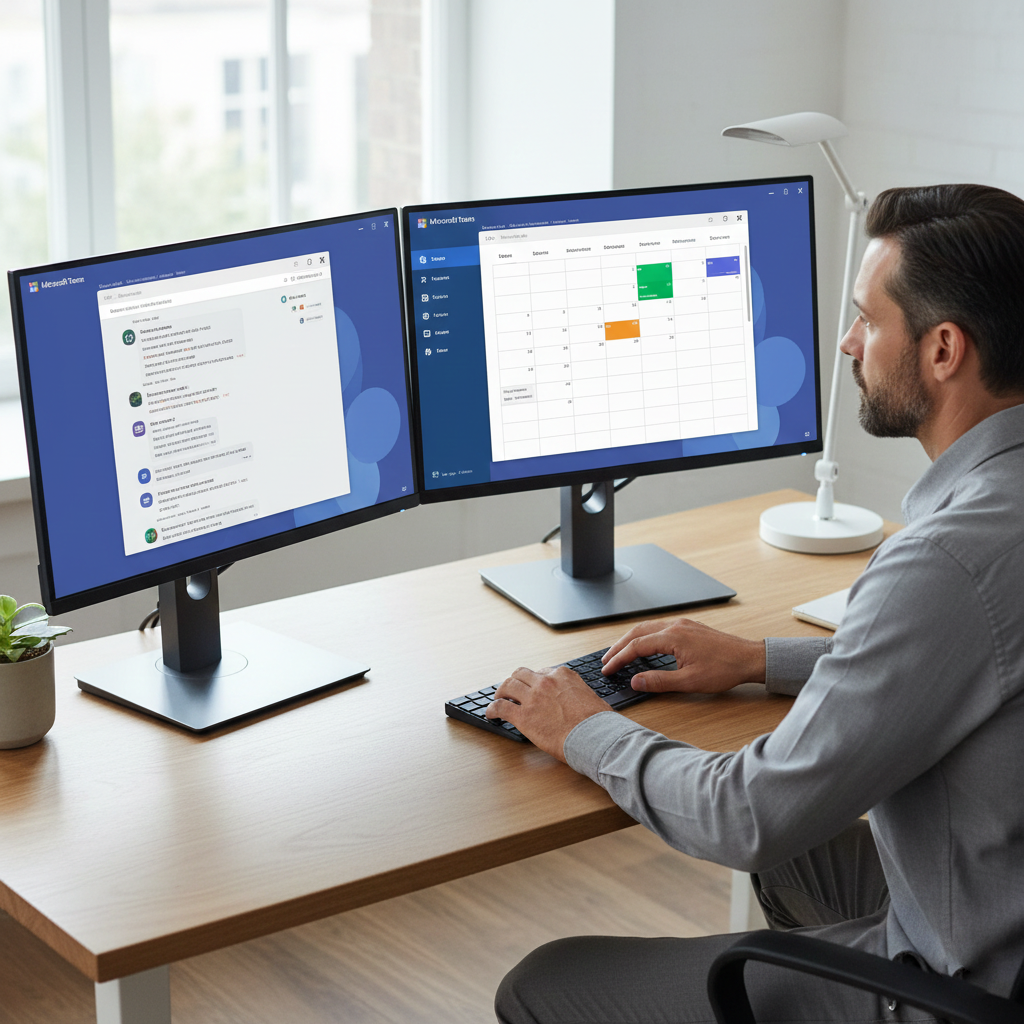
Microsoft Teams ondersteunt nu het openen van chat, gesprekken, agenda en activiteit in aparte vensters. Een kleine wijziging, met een groot effect op hoe je je werkdag indeelt.
Wat is er nieuw?
Je kunt onderdelen van Teams los van elkaar openen en over meerdere schermen verdelen. Teams onthoudt deze indeling, zodat je bij een volgende sessie direct weer prettig kunt werken.
Hoe werkt het?
Via een rechtermuisklik of de pop-out knop open je een onderdeel in een nieuw venster. Zo kun je bijvoorbeeld:
- je agenda openhouden op het ene scherm
- actief chats volgen op het andere scherm

Waarom zou je dit gebruiken?
Omdat constant schakelen energie kost.
Minder wisselen betekent meer focus.
Omdat je schermruimte beter wordt benut.
Vooral met twee schermen voelt Teams eindelijk ruim en overzichtelijk.
Omdat overzicht stress vermindert.
Wat als je dit niet gebruikt?
Dan blijft Teams aanvoelen als “alles in één venster”, terwijl het juist is ingericht voor parallel werken.
Praktijkvoorbeeld
Een klantenserviceteam houdt lopende chats open op het ene scherm en de planning op het andere. Medewerkers reageren sneller en ervaren minder werkdruk.
Meer informatie
3. Teams – deelname aan privéteams vereist nu altijd goedkeuring

De manier waarop je deelneemt aan privéteams is veiliger geworden. Ook met een teamcode is nu altijd goedkeuring van een teameigenaar nodig.
Wat is er nieuw?
Teamcodes blijven bestaan, maar geven niet meer automatisch toegang tot een privéteam. De eigenaar beslist per aanvraag.
Waarom zou je dit gebruiken?
Omdat gemak en veiligheid nu beter in balans zijn.
Codes zijn handig, maar konden eenvoudig worden doorgestuurd.
Omdat je grip houdt op gevoelige informatie.
Wat als je dit niet serieus neemt?
Dan kunnen teams ongemerkt groeien met leden die geen toegang zouden moeten hebben — met compliance- en privacyrisico’s als gevolg.
Praktijkvoorbeeld
Een HR-team deelt een teamcode tijdens een interne presentatie. In plaats van directe toegang ontvangt de HR-manager per persoon een aanvraag en kan zij bewust beslissen wie toegang krijgt.
Meer informatie
4. Microsoft 365 Copilot – slimmer starten met de juiste context
Copilot heeft meerdere verbeteringen gekregen die allemaal hetzelfde doel hebben: jij hoeft minder te zoeken en kunt sneller aan de slag.
Wat is er nieuw?
- Copilot stelt automatisch relevante documenten, e-mails en vergadernotities voor
- De Copilot-ervaring is overal in Teams hetzelfde
- Je kunt Copilot-gesprekken delen met collega’s

Waarom zou je dit gebruiken?
Omdat context alles bepaalt.
Hoe beter de input, hoe beter de output.
Omdat samenwerken met AI nu echt samen wordt.
Je hoeft resultaten niet meer te kopiëren en rond te sturen.
Omdat consistentie adoptie versnelt.
Wat als je dit niet gebruikt?
Dan blijft Copilot vooral een persoonlijke assistent, terwijl de grootste winst juist in teamgebruik zit.
Praktijkvoorbeeld
Een marketingmanager start een Copilot Notebook en ziet direct suggesties voor eerdere campagnes en vergadernotities. Via Teams Mode betrekt zij haar team om samen verder te werken.
Meer informatie
5. Copilot Notebooks en OneNote – van losse notities naar één kennisbasis
Copilot Notebooks zijn nu beschikbaar in OneNote voor het web. Daarmee groeit OneNote uit tot een centrale kennishub.

Wat is er nieuw?
Copilot gebruikt nu ook je OneNote-notities als context, samen met documenten, e-mails en vergaderingen.
Waarom zou je dit gebruiken?
Omdat informatie vaak versnipperd is.
Copilot brengt alles samen.
Omdat betere context betere antwoorden oplevert.
Wat als je dit niet gebruikt?
Dan blijven waardevolle notities losstaan van de rest van je Microsoft 365-omgeving.
Praktijkvoorbeeld
Een IT-consultant combineert maanden aan projectnotities met Copilot en genereert binnen seconden een gestructureerd overzicht voor zijn voorstel.
Meer informatie
6. Copilot in Teams – overal dezelfde ondersteuning
Copilot werkt nu hetzelfde in chats, kanalen en vergaderingen.
Waarom is dit belangrijk?
Omdat vergaderingen zelden perfect verlopen.
Je kunt altijd terughalen wat je gemist hebt.
Omdat voorspelbaar gedrag vertrouwen geeft.
Praktijkvoorbeeld
Een projectleider sluit later aan bij een overleg en vraagt Copilot wat zij gemist heeft. Binnen seconden is ze weer volledig bijgepraat.
Meer informatie
7. Copilot Prompt Gallery – kennis vastleggen en delen
De Copilot Prompt Gallery brengt goede prompts samen op één plek.
Waarom zou je dit gebruiken?
Omdat niet iedereen een prompt-expert is.
Goede voorbeelden versnellen leren.
Omdat kwaliteit herhaalbaar wordt binnen je organisatie.
Wat als je dit niet gebruikt?
Dan blijft Copilot afhankelijk van individuele vaardigheden in plaats van gedeelde kennis.
Waar kan ik die prompt Gallery vinden
Klik hier om die van jou te openen.
Maar ook in de Copilot app…


Praktijkvoorbeeld
Een accountantskantoor bouwt een bibliotheek met bewezen prompts voor rapportages en klantcommunicatie. Nieuwe medewerkers zijn sneller productief en de kwaliteit wordt consistenter.
Meer informatie
8. SharePoint Alerts worden uitgefaseerd – tijd om over te stappen
Microsoft stopt geleidelijk met SharePoint Alerts. Nieuwe alerts kunnen niet meer worden aangemaakt en in juli 2026 verdwijnen ze volledig.
Waarom moet je hier nu iets mee?
Omdat meldingen anders stilvallen.
Omdat moderne alternatieven flexibeler zijn.
Wat als je niets doet?
Dan loop je het risico belangrijke wijzigingen te missen zonder waarschuwing.
Praktijkvoorbeeld
Een juridische afdeling vervangt alerts door Power Automate-flows die alleen bij relevante contractwijzigingen een melding sturen en alles netjes loggen.
Meer informatie
9. Copilot in Loop: Waarom je ervaring is veranderd (en wat eraan komt)

Wat is er nieuw?
Microsoft heeft in late 2025 enkele Copilot-functies in de Loop-app tijdelijk verwijderd of aangepast. Dit is onderdeel van een grotere synchronisatie tussen Loop en Microsoft 365 Copilot Pages, om uiteindelijk een consistentere en krachtigere ervaring te bieden.
Hoe werkt het?
Als je Loop regelmatig gebruikt met Copilot, heb je misschien gemerkt dat bepaalde functies anders werken of tijdelijk niet beschikbaar zijn. Dit is geen bug – het is een bewuste keuze van Microsoft.
Wat is er aan de hand?
Microsoft werkt aan het alignen van de Copilot-ervaring in Loop met de nieuwe Copilot Pages in Microsoft 365. Dit betekent:
- Sommige Copilot-opties in de Loop-app zijn tijdelijk verwijderd
- De functionaliteit wordt opnieuw opgebouwd om naadloos samen te werken met Copilot Pages
- Microsoft werkt actief aan het terugbrengen en verbeteren van capabilities
Wat kun je nu doen?
- Voor geavanceerde Copilot-taken: gebruik tijdelijk Copilot Pages in Microsoft 365
- De basis Copilot-functionaliteit in Loop (tekst genereren, ideeën brainstormen) blijft werken
- Houd de Microsoft 365 roadmap in de gaten voor updates over nieuwe functies
Wat komt eraan?
Microsoft belooft dat de geïntegreerde ervaring tussen Loop en Copilot Pages uiteindelijk krachtiger wordt dan de losse componenten waren. Denk aan: Loop-componenten die je direct kunt laten analyseren of verrijken door Copilot, en Copilot Pages die je naadloos kunt omzetten naar samenwerkbare Loop-pagina’s.
Waarom zou je dit (straks) gebruiken?
Dit is even een stapje terug om er twee vooruit te zetten. De reden dat Microsoft deze synchronisatie doorvoert:
- Eén consistente ervaring: Straks werkt Copilot overal in Microsoft 365 op dezelfde manier, of je nu in Loop, Pages, Word of Teams zit
- Krachtigere mogelijkheden: Door de systemen te integreren, kunnen complexere workflows ontstaan
- Minder verwarring: Geen verschillende Copilot-varianten meer met elk hun eigen beperkingen
Voor nu betekent dit even aanpassen, maar het resultaat wordt een soepelere werkervaring waarin je AI-hulp overal op dezelfde manier kunt inzetten.
🔗 Meer informatie over Copilot in Loop en de wijzigingen
Tot slot
Deze updates zijn geen losse features, maar bouwstenen voor slimmer werken. Kies één onderdeel dat past bij jouw dagelijkse werk en probeer het bewust uit. Vaak leveren kleine veranderingen het meeste op.
Wees de eerste om te reageren