
De Nieuwste Features Die Jouw Productiviteit Naar Een Hoger Niveau Tillen
De zomermaand augustus brengt weer een scala aan innovatieve features naar Microsoft 365. Van intelligentere formulieren tot spraakgestuurde AI-assistentie – deze updates maken samenwerken nog efficiënter en gebruiksvriendelijker. Laten we samen ontdekken welke mogelijkheden er nu voor je openstaan.
Enhanced Microsoft Lists Forms: Slimmere Formulieren Voor Betere Dataretrieval
Wat is er nieuw?
Microsoft Lists introduceert geavanceerde formulierfuncties met voorwaardelijke vertakking, nieuwe veldtypen en verbeterde notificaties. Deze update maakt van statische formulieren dynamische, intelligente tools voor gegevensverzameling.

Hoe werkt het?
De nieuwe functionaliteit werkt via een intuïtieve interface waarin je voorwaardelijke logica kunt instellen. Wanneer een gebruiker een specifiek antwoord selecteert, verschijnen automatisch vervolgvragen die relevant zijn voor dat antwoord. De nieuwe veldtypen omvatten Lookup-velden (die gegevens uit andere lijsten kunnen ophalen), bijlagen, locatievelden en afbeeldingen.
Voor het instellen ga je naar de Microsoft List, klik je op ‘Integrate’ en vervolgens ‘Power Apps’. In het formulierontwerp kun je nu voorwaardelijke regels toevoegen door op een veld te klikken en ‘Visible’ te selecteren. Hier kun je een formule invoeren zoals: DataCardValue2.Selected.Value = "Ja" om een veld alleen te tonen wanneer de vorige vraag met “Ja” is beantwoord.
De verbeterde notificaties kunnen worden geconfigureerd via de lijst-instellingen. Je kunt nu alerts instellen die automatisch versturen wanneer nieuwe responses worden ingediend, inclusief aangepaste e-mailsjablonen met jouw bedrijfslogo. De formulieren ondersteunen ook tijd gebaseerde beschikbaarheid, waardoor je kunt instellen wanneer het formulier actief is.
Waarom zou ik dit gebruiken?
Deze functionaliteit bespaart aanzienlijke tijd door alleen relevante vragen te stellen. In plaats van lange, statische formulieren waar gebruikers irrelevante velden moeten overslaan, krijgen zij nu een gepersonaliseerde ervaring. Dit verhoogt de respons kwaliteit en verlaagt de drop-out rate. Voor beheerders betekent dit schonere data met minder handmatige opschoning achteraf.
Wat als je dit niet gebruikt? Dan blijf je werken met lange, onoverzichtelijke formulieren die gebruikers afschrikken en inconsistente data opleveren. Medewerkers besteden meer tijd aan het verwerken van incomplete of incorrecte informatie.
Praktijkvoorbeeld
Een adviesbureau gebruikt deze functionaliteit voor hun nieuwe medewerker onboarding proces. Het HR-formulier begint met de basiscertificaten die een nieuwe medewerker heeft. Afhankelijk van het gekozen certificaat (bijvoorbeeld ‘Project Management’ of ‘Data Analytics’) verschijnen automatisch specifieke vervolgvragen over relevante ervaring en gewenste training.
Voor iemand met een Project Management achtergrond verschijnen vragen over methodieken (Agile, Waterfall) en teamgrootte ervaring. Voor Data Analytics specialisten komen vragen over programmeertalen en database ervaring tevoorschijn. Dit resulteert in een persoonlijk ontwikkelingsplan dat direct aansluit bij de expertise, zonder handmatige filtering achteraf.
Meer informatie over Microsoft Lists Enhanced Forms
Nieuwe Microsoft Teams Interface: Jouw Werkruimte Precies Zoals Jij Het Wilt
Wat is er nieuw?
Teams krijgt een volledig vernieuwde interface met aangepaste secties, een geconsolideerde weergave voor chats en kanalen, en geavanceerde berichtfilters die het overzicht en de productiviteit drastisch verbeteren.

Hoe werkt het?
De nieuwe interface consolideert alle communicatie in één overzichtelijke weergave. Je vindt nu een gecombineerde lijst van chats, teams en kanalen aan de linkerkant, waarbij je eenvoudig kunt schakelen tussen verschillende communicatiestromen.
De custom sections functie activeer je door rechtsklik op een chat of kanaal en ‘Add to section’ te selecteren. Je kunt secties maken zoals ‘Urgent Projects’, ‘Weekly Updates’ of ‘Client Communication’. Sleep vervolgens relevante chats naar de juiste sectie.
De nieuwe @mention view verzamelt alle berichten waarin je wordt genoemd in één interactieve lijst. Deze vind je via het ‘@’ icoon in de navigatiebalk. Hier kun je snel reageren op berichten die jouw aandacht vereisen zonder door verschillende kanalen te hoeven zoeken.
De message filters bevinden zich bovenaan het berichtenoverzicht. Met knoppen zoals ‘Unread’, ‘Chat’, ‘Channels’, ‘Meetings’ en ‘Muted’ kun je snel de juiste berichten vinden. De filter ‘Muted’ toont gesprekken die je hebt gedempt maar waar mogelijk belangrijke updates zijn.
Waarom zou ik dit gebruiken?
Deze update elimineert de chaos van meerdere communicatiekanalen. Je bespaart dagelijks kostbare minuten door niet meer te hoeven zoeken naar belangrijke berichten. De custom sections maken het mogelijk om de werkruimte in te richten volgens jouw werkwijze, niet andersom.
Zonder deze functionaliteit blijf je worstelen met een overvloed aan berichten verspreid over verschillende locaties, wat leidt tot gemiste deadlines en inefficiënte communicatie.
Praktijkvoorbeeld
Een marketingbureau organiseert hun Teams workspace in custom sections: ‘Client Projects’, ‘Internal Team’, ‘Urgent Approvals’ en ‘Knowledge Sharing’. De projectmanager kan nu in één oogopslag zien welke client projects actieve discussies hebben, terwijl de creative director zich richt op de ‘Urgent Approvals’ sectie voor campagne goedkeuringen.
Wanneer een deadline nadert, gebruikt het team de @mention filter om snel alle berichten te zien waar hun directe input nodig is. De ‘Unread’ filter tijdens het ochtendoverleg zorgt ervoor dat niemand belangrijke updates van de vorige dag mist. Dit resulteert in 30% minder tijd besteed aan zoeken naar informatie en significant snellere projectdoorlooptijden.
Meer informatie over de nieuwe Teams interface
Voice Interaction in Microsoft Copilot: Praten Met Jouw AI-Assistent
Wat is er nieuw?
Microsoft Copilot ondersteunt nu spraakinteractie op mobiele apparaten, waardoor je hands-free kunt communiceren met de AI-assistent via natuurlijke gesproken taal.

Hoe werkt het?
De voice interaction functie activeer je door de Microsoft Copilot app te openen op jouw smartphone of tablet, of door naar Copilot Chat te navigeren in de mobiele browser. Je ziet een microfoon icoon in de chat composer – tik hierop om de spraakfunctie te starten.
Bij eerste gebruik vraagt het systeem om toegang tot de microfoon. Na goedkeuring kun je direct beginnen met praten. Copilot gebruikt geavanceerde spraakherkenning om jouw vragen te verstaan en reageert ook gesproken terug. Je kunt het gesprek onderbreken door opnieuw op het microfoon icoon te tikken om te muten, of het gesprek beëindigen door op de ‘X’ te klikken.
De functie ondersteunt meer dan 40 talen en werkt in Microsoft Edge en andere major browsers. Voor Copilot Pro gebruikers is er prioriteit toegang bij hoge gebruiksdrukte. De spraakherkenning is geoptimaliseerd voor natuurlijke taal, dus je hoeft geen specifieke commando’s te onthouden – praat gewoon zoals je tegen een collega zou praten.
Tijdens het gebruik kun je vragen stellen zoals: “Vat de laatste e-mails over het project X samen” of “Help me een agenda maken voor de vergadering van morgen”. Copilot reageert zowel gesproken als met tekst op het scherm.
Waarom zou ik dit gebruiken?
Voice interaction maakt multitasking mogelijk op een niveau dat voorheen ondenkbaar was. Terwijl je door de stad rijdt, een presentatie voorbereidt, of even pauzeert tijdens een wandeling, kun je productief blijven door simpelweg met Copilot te praten. Dit is bijzonder waardevol voor visuele taken waar jouw handen en ogen bezet zijn.
Zonder deze functionaliteit ben je beperkt tot momenten waarop je actief kunt typen, wat jouw productiviteit fragmenteert en mogelijkheden voor spontane input beperkt.
Praktijkvoorbeeld
Een consultant gebruikt voice interaction tijdens het reizen tussen klanten. In de auto laat zij Copilot een samenvatting maken van de belangrijkste e-mails van die ochtend en de agenda voor de volgende dag voorbereiden. Tijdens een korte pauze tussen meetings vraagt zij Copilot om talking points voor te bereiden voor de komende presentatie, gebaseerd op recente project updates.
Een accountmanager gebruikt de functie tijdens het wandelen in de lunchpauze om follow-up acties te dicteren naar aanleiding van de ochtendvergadering. Copilot zet deze gesproken notities om in gestructureerde e-mail drafts en takenlijsten die klaar staan wanneer hij terugkomt op kantoor. Dit resulteert in 40% meer productieve momenten per dag, zonder extra werkuren.
Meer informatie over Copilot Voice Interaction
Cross-Account Email Moving in Outlook: Naadloos E-mailbeheer Tussen Accounts
Wat is er nieuw?
De nieuwe Outlook voor Windows maakt het mogelijk om e-mails direct tussen verschillende accounts te verplaatsen via drag-and-drop of move/copy functies, zonder omslachtige export/import procedures.
Hoe werkt het?
Deze functionaliteit vereist de nieuwe Outlook voor Windows client en moet worden ingeschakeld door de IT-beheerder via Exchange Online PowerShell. De beheerder gebruikt het commando Set-OWAMailboxPolicy -Identity <PolicyName> -ItemsToOtherAccountsEnabled $true op de betreffende mailbox policies.
Zodra de functie is geactiveerd, kunt je eenvoudig e-mails verplaatsen door ze te selecteren en naar een map in een ander account te slepen. Alternatief kunt je rechtsklikken op een e-mail, ‘Move’ of ‘Copy’ selecteren, en vervolgens de doelmap in het andere account kiezen.
Het systeem behoudt alle metadata van de e-mail, inclusief timestamps, bijlagen en formatting. Je kunt meerdere e-mails tegelijk selecteren voor batch-operaties. De functie werkt tussen alle account types die in Outlook zijn geconfigureerd, of het nu persoonlijke accounts, werk accounts of gedeelde mailboxen betreft.
Let op: deze functionaliteit is niet beschikbaar in alle cloud omgevingen (bijvoorbeeld GCC High en DoD clouds zijn uitgesloten) en vereist specifieke beleidsactivering door de organisatie.
Waarom zou ik dit gebruiken?
Deze functie elimineert de frustratie van e-mails die in het verkeerde account terechtkomen of die je wilt archiveren in een specifiek account. Het bespaart aanzienlijke tijd die voorheen werd besteed aan export/import procedures of het doorsturen van e-mails tussen accounts.
Zonder deze functionaliteit blijf je afhankelijk van omslachtige workarounds die tijd kosten en de kans op fouten vergroten, vooral bij het verwerken van gevoelige of project-specifieke correspondentie.
Praktijkvoorbeeld
Een kleine advocatenkantoor werkt met zowel een algemeen kantooraccount als individuele advocaat accounts. Wanneer een e-mail over een specifieke zaak binnenkomt op het algemene account, kan de office manager deze nu direct verplaatsen naar het account van de verantwoordelijke advocaat zonder screenshots of forwards.
Een marketing consultant die werkt met meerdere clients heeft per client een apart e-mail account. Wanneer een client e-mailt naar het verkeerde account, kan zij de correspondentie onmiddellijk verplaatsen naar het juiste client-account, waardoor alle communicatie netjes georganiseerd blijft per project. Dit voorkomt dat belangrijke client informatie verspreid raakt over verschillende accounts en verbetert de professionele service delivery.
Meer informatie over Cross-Account Email Moving
Microsoft Loop SharePoint Components: Real-time Samenwerking Geïntegreerd
Wat is er nieuw?
Microsoft Loop componenten kunnen nu naadloos worden geïntegreerd in SharePoint sites, waardoor real-time samenwerking mogelijk wordt binnen de vertrouwde SharePoint omgeving.
Hoe werkt het?
U kunt Loop pagina’s of componenten embedden in SharePoint door naar de gewenste SharePoint site pagina te navigeren en de ‘Edit’ modus te activeren. Voeg een nieuw webpart toe en zoek naar ‘Loop’ of selecteer ‘Embed’. Plak de URL van de Loop pagina of component in het daarvoor bestemde veld.
De integratie zorgt ervoor dat Loop content wordt opgeslagen als bestanden in jouw Microsoft 365 cloud (OneDrive/SharePoint) en doorzoekbaar is binnen SharePoint. Wanneer meerdere gebruikers tegelijkertijd werken aan hetzelfde Loop component binnen SharePoint, zien zij elkaars wijzigingen in real-time verschijnen, vergelijkbaar met Google Docs.
Permissies kunnen worden aangepast per Loop component, waardoor je kunt bepalen wie kan bekijken, bewerken of alleen commentaar kan geven. De Loop componenten behouden hun dynamische functionaliteit binnen SharePoint, inclusief smart templates, @mentions en taak toewijzingen.
U kunt ook direct vanuit SharePoint een nieuw Loop component aanmaken door ‘New’ te selecteren en ‘Loop component’ te kiezen. Dit maakt automatisch een nieuw collaboratief element dat meteen beschikbaar is voor teambewerking.
Waarom zou ik dit gebruiken?
Deze integratie combineert het beste van beide werelden: de structuur en beheersmogelijkheden van SharePoint met de flexibiliteit en real-time samenwerking van Loop. Je hoeft niet meer te schakelen tussen verschillende platforms voor verschillende aspecten van de projecten.
Zonder deze integratie moet je nog steeds jongleren tussen statische SharePoint documenten en dynamische Loop workspaces, wat leidt tot gefragmenteerde informatie en vertraagde besluitvorming.
Praktijkvoorbeeld
Een architectenbureau gebruikt SharePoint voor hun projectdocumentatie en tekeningen, maar integreert nu Loop componenten voor dynamische project updates. Op elke project pagina staat een Loop component waarin het team real-time kan samenwerken aan planning updates, resource wijzigingen en milestone tracking.
Wanneer de projectmanager een status update maakt in het Loop component, zien alle stakeholders dit onmiddellijk zonder e-mails of notificaties. Team leden kunnen direct reageren, taken claimen en updates toevoegen. Tegelijkertijd blijven alle statische documenten zoals contracten en technische tekeningen netjes georganiseerd in de SharePoint documentenbibliotheek. Dit resulteert in 50% snellere projectcommunicatie en significant minder gemiste updates tussen teamleden.
Meer informatie over Loop SharePoint Integration
BREAKING: GPT-5 Nu Beschikbaar in Microsoft 365 Copilot
Deze feature is zo belangrijk dat we hem vlak voor publicatie nog hebben toegevoegd aan dit blog artikel.

Wat is er nieuw?
Op 7 augustus 2025 kondigde Microsoft officieel aan dat GPT-5 nu beschikbaar is in Microsoft 365 Copilot. Dit is een revolutionaire upgrade die complexe redenering, snelheidsoptimalisatie en contextbewuste responses naar een volledig nieuw niveau tilt.
Hoe werkt het?
De GPT-5 integratie werkt via een intelligent real-time router systeem dat automatisch bepaalt welk AI-model het beste past bij jouw vraag. Voor routinevragen gebruikt het systeem een snelle, efficiënte versie voor directe antwoorden. Voor complexe, open vragen schakelt het over naar het diepere redeneermodel voor grondige, nauwkeurige responses.
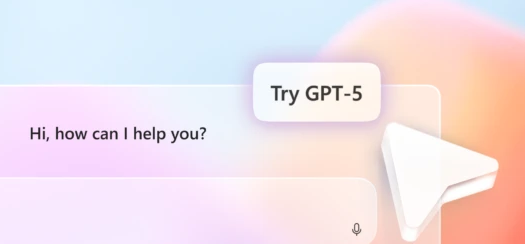
Om GPT-5 te gebruiken, open je Copilot Chat in de Microsoft 365 omgeving (web, Windows, Mac, of mobiel) en klik je op de “Try GPT-5” knop rechtsboven in het chatvenster. Deze knop is beschikbaar voor zowel gebruikers met als zonder Copilot licentie, waarbij gelicentieerde gebruikers prioriteit krijgen.
Zodra je GPT-5 heeft geactiveerd, kun je gewoon vragen stellen zoals je gewend bent. Het systeem analyseert automatisch of de vraag eenvoudig of complex is en routeert deze naar het juiste model. GPT-5 kan tegelijkertijd redeneren over jouw werkgegevens (e-mails, agenda, documenten) en webinformatie voor rijkere, meer contextuele antwoorden.
De functie behoudt alle bestaande privacy- en compliance-instellingen. Jouw gegevens blijven even veilig als voorheen, maar de kwaliteit van de AI-assistentie stijgt dramatisch.
Waarom zou ik dit gebruiken?
GPT-5 in Copilot betekent een enorme sprong in intelligentie voor complexe werktaken. Waar de vorige versie soms worstelde met nuance en context, begrijpt GPT-5 subtiliteiten en kan het redeneren over meerdere databronnen tegelijk. Dit resulteert in betere analyses, accuratere samenvattingen en meer bruikbare suggesties.
Het real-time router systeem zorgt ervoor dat je altijd de beste combinatie krijgt van snelheid en diepgang. Simpele vragen krijgen nog steeds lightning-fast responses, maar complexe projectanalyses krijgen nu de volledige kracht van geavanceerde AI-redenering.
Wat als je dit niet gebruikt? Dan mis je de kans om de AI-assistent te upgraden naar een niveau dat echt kan meedenken op strategisch niveau, in plaats van alleen informatie op te halen.
Praktijkvoorbeeld
Een consultancybureau gebruikt GPT-5 in Copilot voor het analyseren van een complex projectvoorstel. Waar de oude versie alleen kon samenvatten wat er in documenten stond, kan GPT-5 nu patronen identificeren tussen verschillende klant e-mails, marktonderzoek documenten en interne notities.
Een projectmanager vraagt: “Analyseer ons Q3 project portfolio en identificeer welke projecten risico lopen en waarom, gebaseerd op alle communicatie en documenten van de laatste maand.” GPT-5 analyseert honderden e-mails, meeting notes en status reports, identificeert dat drie projecten allemaal afhankelijk zijn van dezelfde externe leverancier die recent communicatieproblemen heeft, en stelt proactieve mitigation strategieën voor.
Het resultaat: waar dit voorheen dagen handmatige analyse zou kosten, levert GPT-5 nu in minuten een strategisch inzicht dat directe actie mogelijk maakt.
Meer informatie over GPT-5 in Microsoft 365 Copilot
Copilot Tip van de Maand: Het Verschil Tussen Zoeken en Begrijpen
Deze maand willen we een krachtige maar vaak over het hoofd geziene Copilot functie belichten: contextual reasoning – en met de komst van GPT-5 wordt dit nog veel krachtiger. Veel gebruikers behandelen Copilot als een geavanceerde zoekmachine, maar het echte verschil zit in het begrijpen van context en samenhang.
Praktijkvoorbeeld
In plaats van Copilot te vragen: “Zoek informatie over project Alpha”, probeer: “Analyseer de laatste drie weken aan e-mails, documenten en Teams berichten over project Alpha en leg uit waarom we achter lopen op schema”.
Het eerste is zoeken – Copilot geeft je een lijst met documenten. Het tweede is begrijpen – Copilot analyseert patronen, identificeert knelpunten en geeft inzichten die je anders zou missen.
Met GPT-5 wordt dit nog krachtiger. Een HR-manager kan nu vragen: “Bekijk alle feedback van nieuwe medewerkers in de laatste maand en vertel me welke drie verbeterpunten het vaakst terugkomen, ook als ze anders worden geformuleerd. Geef me ook concrete suggesties voor implementatie gebaseerd op best practices uit onze industrie.”
GPT-5 herkent niet alleen dat “onduidelijke verwachtingen”, “geen duidelijke rolverdeling” en “vage doelstellingen” hetzelfde probleem beschrijven, maar stelt ook een gestructureerd implementatieplan voor gebaseerd op zowel de interne data als externe best practices.
Dit onderscheid tussen zoeken en begrijpen – versterkt door GPT-5 – maakt het verschil tussen een digitale assistent en een echte strategische partner.
Deze Microsoft 365 updates tonen opnieuw hoe technologie kan helpen om werkprocessen te vereenvoudigen en samenwerking te verbeteren. Met de komst van GPT-5 in Copilot zetten we een belangrijke stap naar werkelijk intelligente AI-assistentie. Door deze features actief in te zetten, zet je een belangrijke stap naar een meer efficiënte en toekomstbestendige manier van werken. Welke feature ga je als eerste uitproberen?
Wees de eerste om te reageren